插件使用教程

从安装到各项功能,跟着图文一步步上手

关于八爪鱼插件

为什么会有这个插件,以及它想解决的问题

为重复操作而生

把 3ds Max 里那些翻四五层菜单才能点到的命令,收进一次右键。作者是 Max 重度用户,写这个插件首先是解决自己每天遇到的问题——用得上,才发版。

一个右键,直达命令

从右键轮盘出发,八爪鱼逐渐长成一套覆盖建模、道路、地形、AI 生图的效率工具集。但所有功能都遵循同一个原则:少翻菜单、少点确认框、少做重复劳动。

持续进化

插件保持高频更新,每个版本的功能都来自真实的工作场景。你在使用中遇到不顺手的地方,反馈给作者,很可能下一个版本就有回应。

说明:本页为简介版,作者的开发故事与插件设计思想正在持续补充中。

安装与登录

下载、安装、扫码登录的完整流程

第一步:下载对应版本

到 下载页 选择你正在使用的 3ds Max 版本,下载对应的插件文件(.gup)。使用哪个版本的 Max,就下载哪个版本的插件,不可混用。

第二步:放入 Plugins 目录

将下载的 .gup 文件复制到 3ds Max 安装目录下的 Plugins 文件夹,然后启动(或重启)3ds Max。
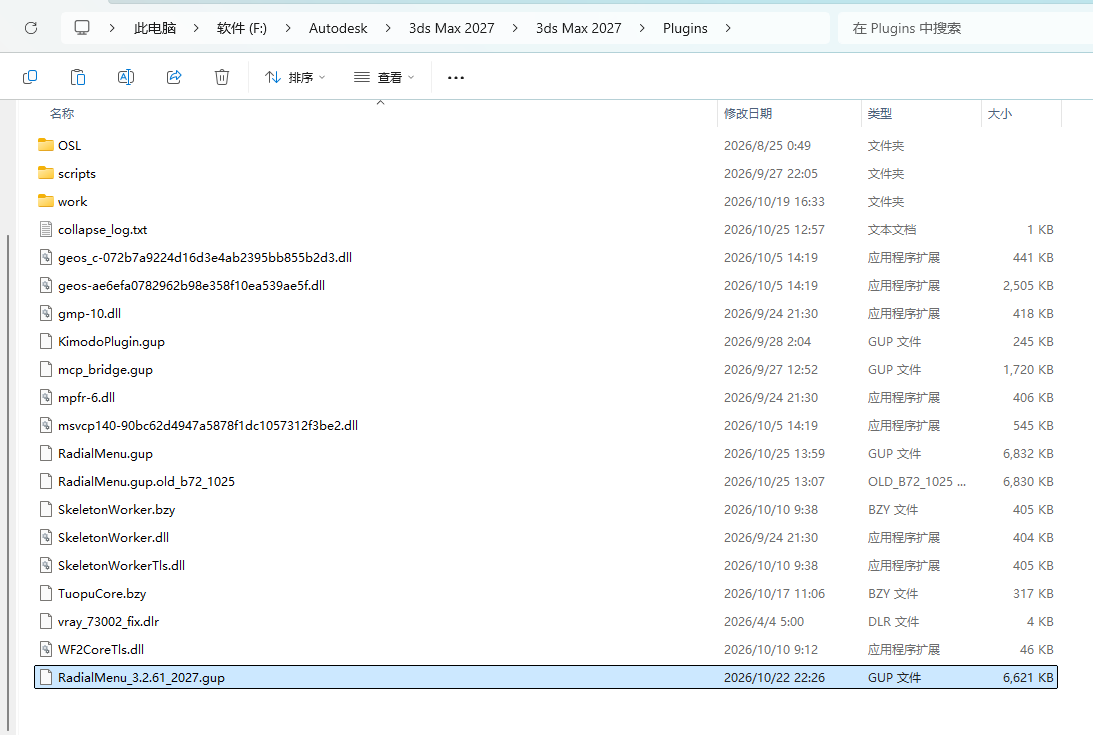
Plugins 目录位置示意

第三步:打开设置面板

在 3ds Max 视口中按 Ctrl + Alt + Shift + 右键,唤出插件的登录与设置面板。
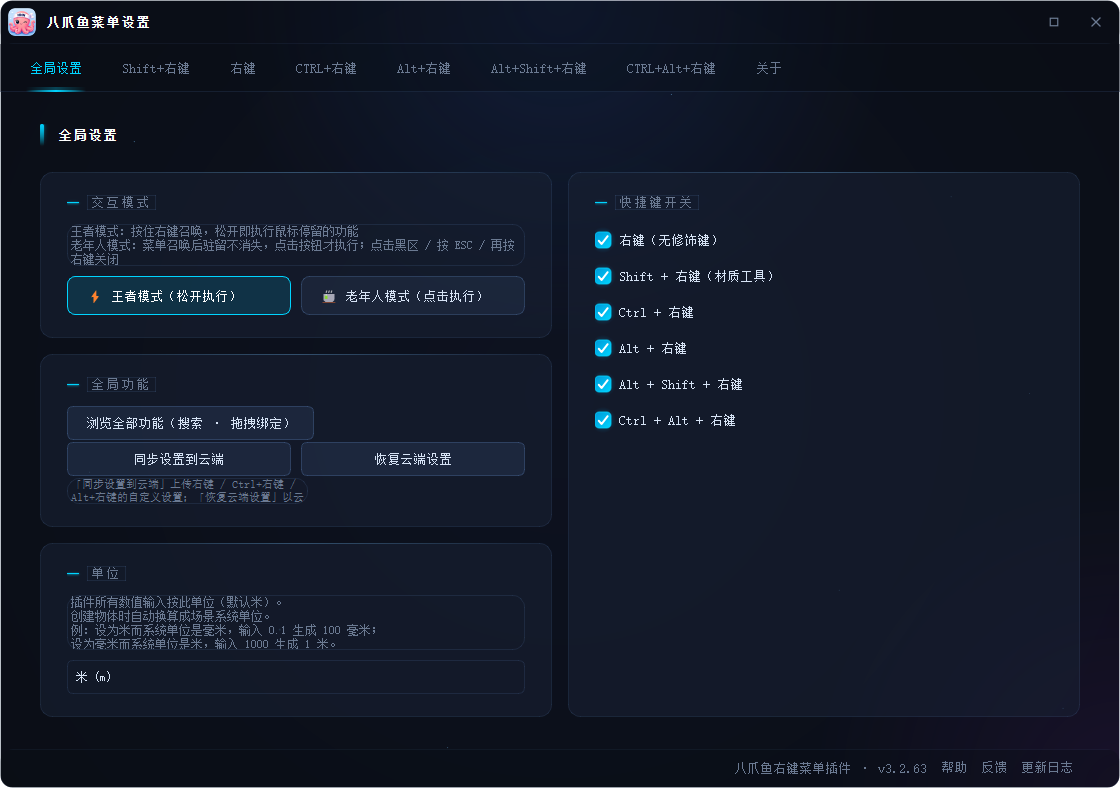
设置面板

第四步:微信扫码登录

  • 打开微信登录:在设置面板「关于」页点击「打开微信登录」,弹出二维码后用微信扫码,授权状态实时同步。
  • 授权信息:试用、订阅、永久授权的身份与到期时间都在同一页显示,永久授权显示「永久有效」。
  • 换机:在新电脑登录会自动转移授权,旧机器自动下线,无需手动操作。

演示视频

小贴士:安装后如果右键没反应,先确认 .gup 放的是不是当前 Max 版本对应的插件,再检查是否被安全软件拦截。

设置面板

Ctrl + Alt + Shift + 右键唤出,共 8 个分页,逐页详解每个按钮与选项
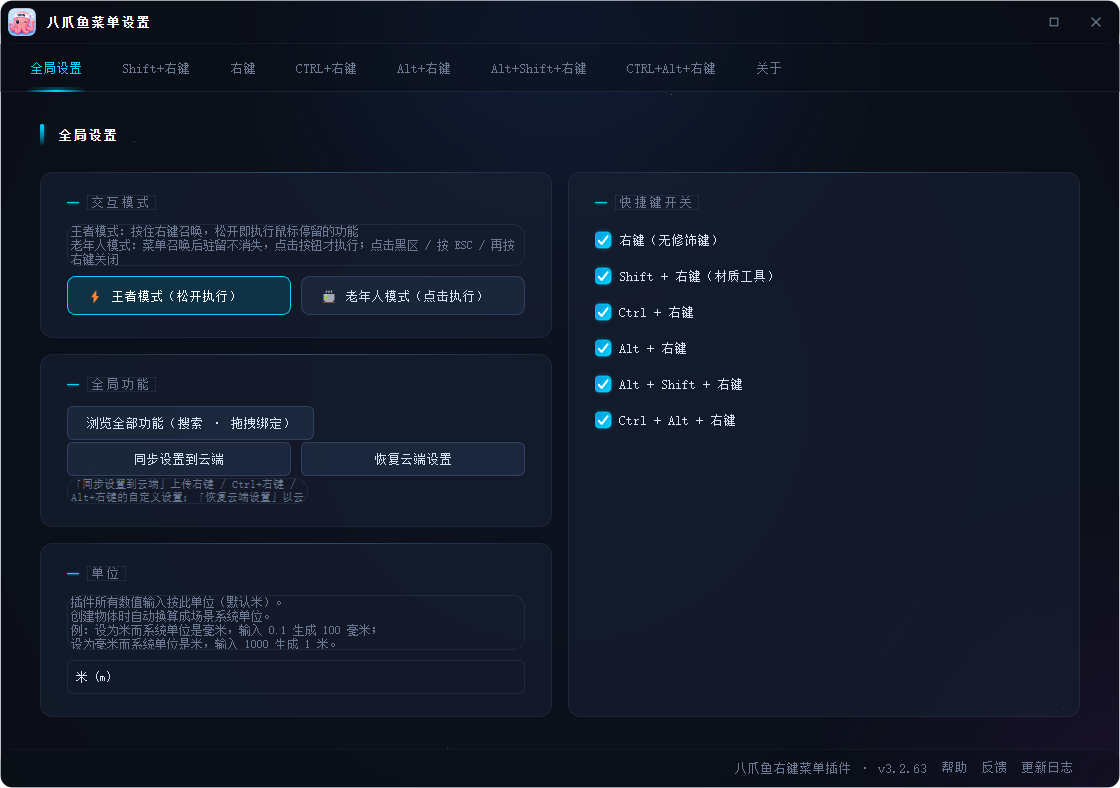
全局设置页

交互模式

  • ⚡ 王者模式(松开执行):按住右键推出菜单,朝目标方向推动鼠标,松开即执行。响应快,适合熟练后盲操作,效率拉满。
  • 🍵 老年人模式(点击执行):菜单推出后不松手也不会误触,移动到目标上点击才执行。带确认停顿,初学或谨慎场景更稳。

单位

  • 单位:选择插件数值输入使用的单位制(英寸、英尺、米、厘米、毫米等 Max 标准单位),与你的场景单位保持一致,避免路宽、坡道等参数换算出错。

快捷键开关

六个右键组合键各自独立开关,不用哪个就关掉,按键互不打架:

  • 右键(无修饰键):感知菜单(智能上下文卡片菜单)的总开关。
  • Shift + 右键(材质工具):材质环呼出开关。
  • Ctrl + 右键:创建菜单呼出开关。
  • Alt + 右键:热盒面板呼出开关。
  • Alt + Shift + 右键:功能浏览器呼出开关。
  • Ctrl + Alt + 右键:设置面板自身呼出开关。

全局功能

  • 浏览全部功能(搜索 · 拖拽绑定):一键打开功能浏览器,搜索全部命令,也可以把命令拖拽绑定到菜单。
  • 同步设置到云端:把当前所有菜单与偏好设置上传云端。未登录会提示「尚未登录」,同步中显示进度,完成后提示「已同步到云端」,失败会给出「同步失败」。
  • 恢复云端设置:把云端保存的设置拉回本机并应用。换电脑、重装系统后一键找回自己的整套配置。

演示视频

小贴士:先「同步设置到云端」再重装或换机,装好插件登录后「恢复云端设置」,所有菜单配置原样回来。
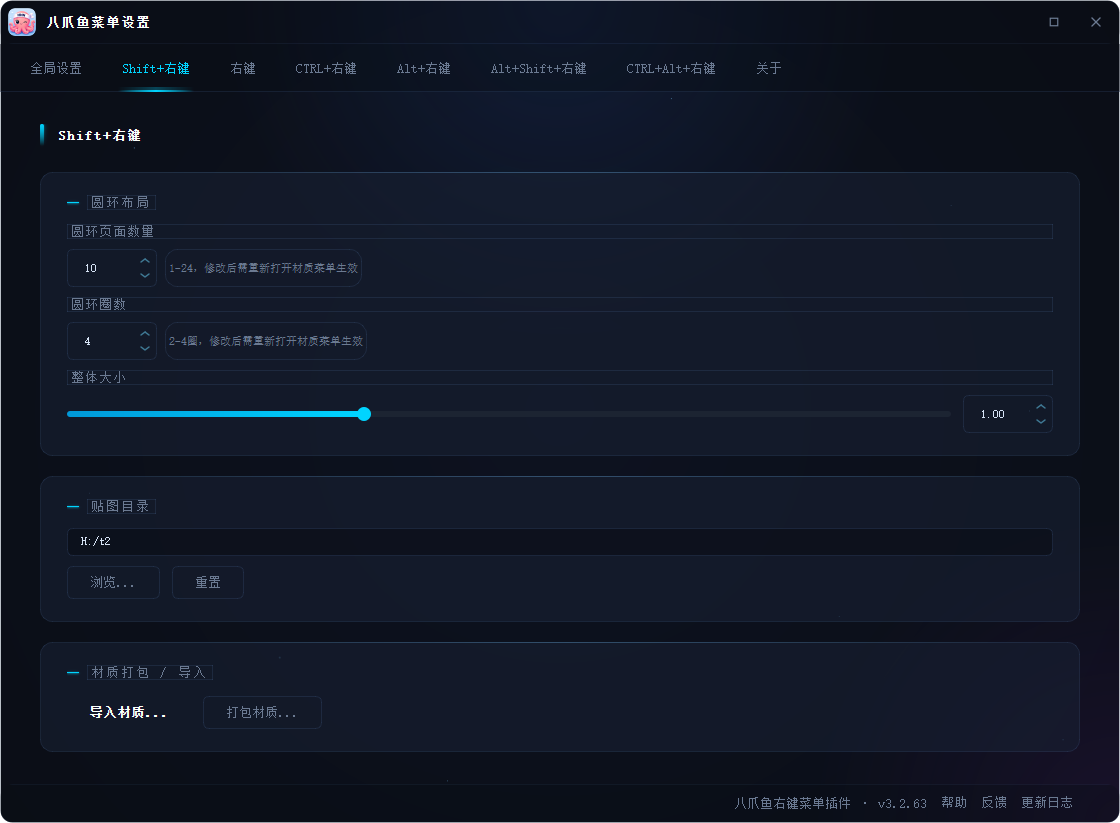
Shift+右键(材质环)设置页

材质环(Shift + 右键)的所有设置项

圆环布局

  • 圆环页面数量:材质库分页数,范围 1–24 页。修改后需重新打开材质菜单生效。
  • 圆环圈数:同心环层数,范围 2–4 圈。4 圈时单页容量最大。修改后需重新打开材质菜单生效。
  • 整体大小:圆环整体缩放,范围 0.5–2.0(即 50%–200%),高分屏调大,低分屏调小。

贴图目录

  • 浏览...:选择材质贴图的存储目录。目录会注册进 3ds Max 资产路径,材质球拖到任何场景都不丢贴图。
  • 重置:把贴图目录恢复为默认位置。

材质打包 / 导入

  • 打包材质...:把当前材质库整体导出为 ZIP 材质包(自带命名默认文件名),发给同事或在另一台电脑使用。
  • 导入材质...:选择 ZIP 材质包后选择导入模式——替换当前(清空现有材质库再导入,会二次确认)或添加(并入现有库)。
  • 重名处理:导入的材质与现有材质重名时,可选择「跳过重名材质」「替换重名材质」或「取消」。
小贴士:团队协作先「打包材质」发一个 ZIP,对方「导入材质 → 添加」,两台电脑的材质库立刻一致。

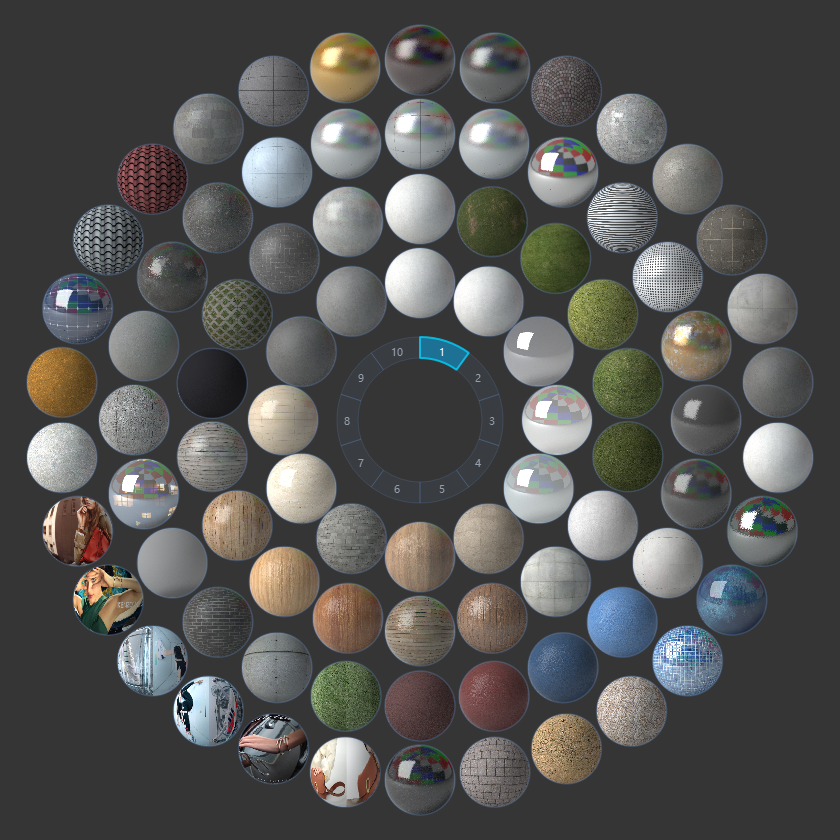
Shift+右键在视口打开效果

材质环在视口打开效果
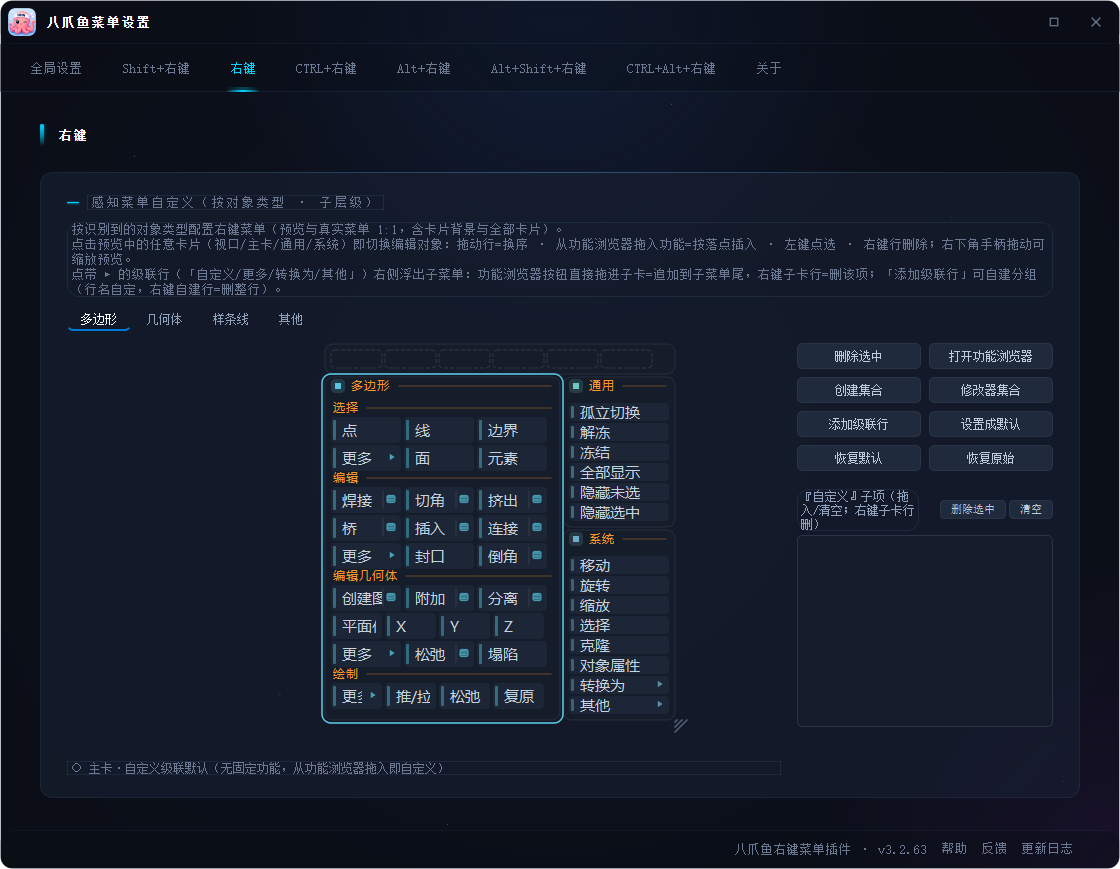
右键设置页

感知菜单(无修饰键右键)的菜单行配置

菜单行管理

感知菜单按集合组织命令行,内置「修改器集合」「创建集合」「转换为」等常用分组。每个按钮的操作:
  • 添加级联行:在当前集合下追加一行级联子菜单,往菜单里扩展自己的命令组。
  • 删除选中:删掉当前选中的菜单行。
  • 恢复原始:恢复到插件出厂的菜单结构。
  • 恢复默认:恢复到「默认」状态(保留你保存过的默认)。
  • 设置成默认:把当前菜单结构保存为默认,之后「恢复默认」就回到这个状态。
  • 清空:清空当前集合的全部菜单行。
  • 自定义:进入自定义编辑,调整行内容与顺序。
  • 打开功能浏览器:跳转功能浏览器,从全部命令里挑选绑定。
  • 更多:展开更多管理操作。

集合浏览器(创建集合 / 修改器集合)

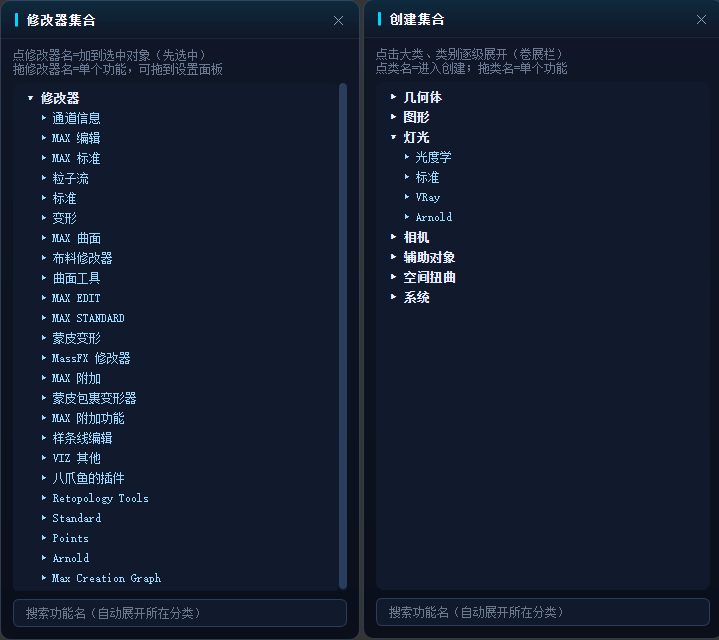
创建集合与修改器集合窗口
  • 创建集合:打开「创建集合」浏览窗——MAX 全部创建命令的分类总库:标准基本体、扩展基本体、样条线、灯光、摄影机,连同各类插件的创建物一个不落,按分类整理成级联结构。点分类行展开子卡浏览。
  • 修改器集合:打开「修改器集合」浏览窗——MAX 全部修改器按类别分组(弯、噪波、UV 系……含插件修改器)。在这个窗口里点一行 = 把该修改器直接加到当前选中对象,不进菜单也能当修改器速查面板用。
  • 拖拽加入菜单:两个集合窗都支持往设置面板里拖——拖「子项」收进单个功能;拖「分类行」整套级联一次入库(级联名 + 全部子项)。拖到右侧菜单预览区即自动归位,无需任何手动绑定。
  • 打开功能浏览器:第三条取功能的路子,从全部命令里挑选绑定,详见 功能浏览器 章。
小贴士:「创建集合」的数据源固定为出厂全量分类库,不受你的自定义影响——菜单就算删得再乱,随时打开它都能找回原装命令。
小贴士:调好一套顺手的结构后点「设置成默认」存档,怎么折腾都不怕乱——一键「恢复默认」就能回来。

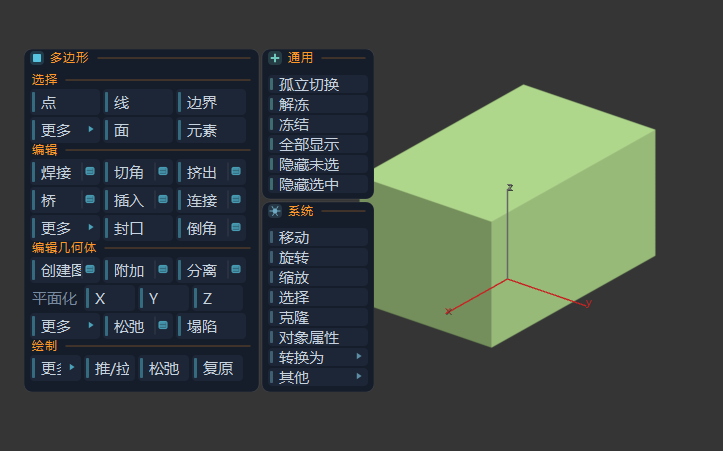
右键在视口打开效果

右键菜单在视口打开效果
CTRL+右键设置页

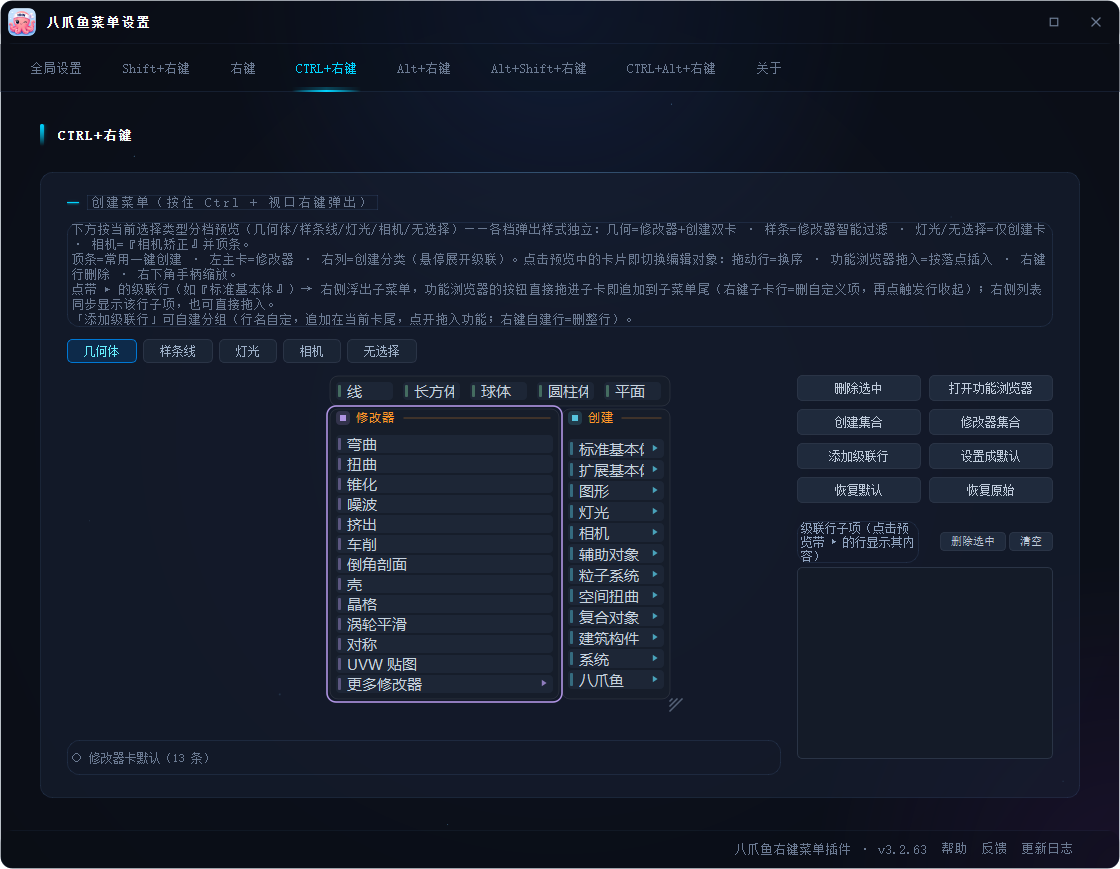
创建菜单(Ctrl + 右键)的配置页

菜单行管理

创建菜单是建模阶段的快速创建入口,配置方式与「右键」页同款:

  • 删除预设集:删除整套预设集合(会弹「确定删除」二次确认)。
  • 添加级联行 / 删除选中 / 恢复原始 / 恢复默认 / 设置成默认 / 清空 / 自定义 / 打开功能浏览器:用法与「右键」页一致(含集合浏览器拖拽)。
创建集合与修改器集合窗口
小贴士:把常用的创建命令(长方体、样条线、扩展体等)整理进 Ctrl+右键,建模起手不用再翻创建面板。

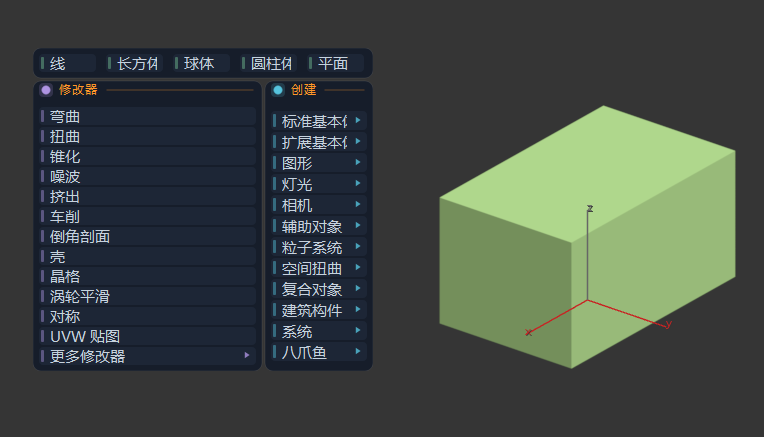
Ctrl+右键在视口打开效果

Ctrl+右键菜单在视口打开效果
Alt+右键设置页

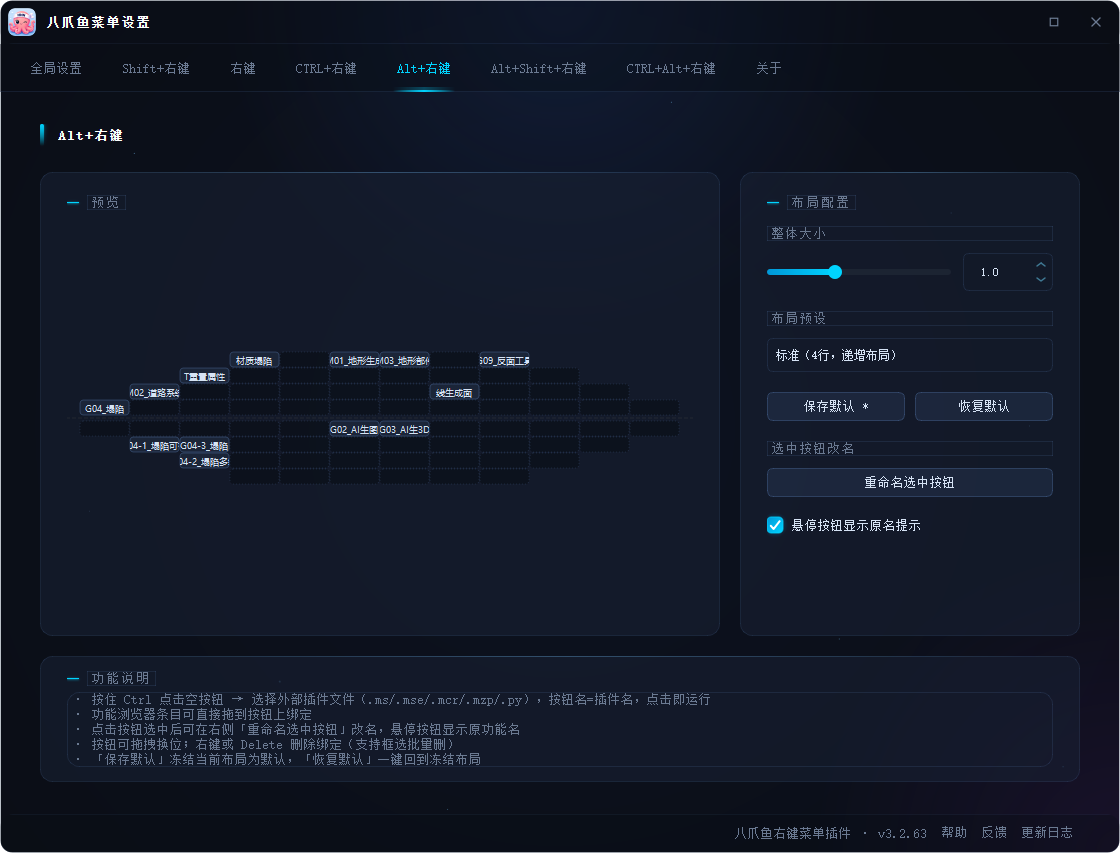
热盒面板(Alt + 右键)的布局设置;左半边是热盒实时预览,按钮的添加、删除、改名都能在这里直接操作。
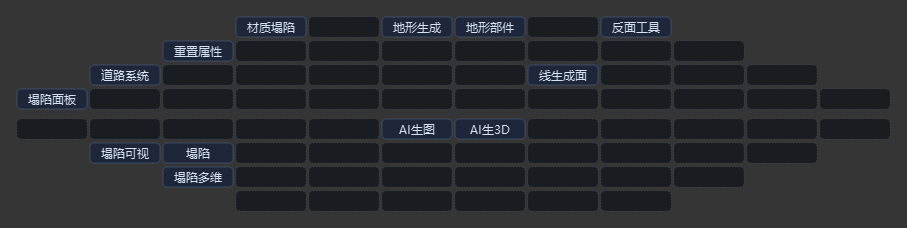
布局配置

  • 整体大小:热盒面板整体缩放,范围 0.5–2.0。
  • 布局预设:四档密度任选——简单(4 行,每行 4 个)、标准(4 行,递增布局)、密集(6 行,递增布局)、超密集(8 行,递增布局)。命令越多选越密的档位。
  • 保存默认:把当前布局保存为默认布局(确认后生效),保存成功有提示。
  • 恢复默认:确认后恢复默认布局,当前调整全部还原。

按钮管理

  • 添加外部插件:按住 Ctrl 点击空按钮,在弹出的文件框里选中脚本或插件文件(支持 .ms / .mse / .mcr / .mzp / .py),按钮名自动取文件名,以后点这个按钮就直接运行它。
  • 删除绑定:在按钮上点右键,或选中按钮后按 Delete 键,就解除这个按钮的功能绑定(槽位变回空按钮);框选多个按钮可批量删。
  • 拖拽换位:按住按钮拖到别的位置松手,按钮顺序随手重排。功能浏览器、创建集合、修改器集合里的条目也可以直接拖到按钮上绑定。
  • 重命名选中按钮:给选中的热盒按钮改显示名,弹窗输入新名字确认即可。
  • 悬停按钮显示原名提示(复选框):勾选后,鼠标悬停在已改名的按钮上会小字显示原始命令名,改名再久也不忘它本来是什么。
小贴士:高频命令可以用短名(一两个字),配合「悬停显示原名」既省空间又不失可读性。
小贴士:三个功能库都能拖——「创建集合」「修改器集合」和功能浏览器里的任何功能,都可以直接拖进设置面板的各菜单页(右键 / Ctrl+右键 / Alt+右键),拼一套完全属于自己的右键系统。

Alt+右键在视口打开效果

Alt+右键功能库在视口打开效果
Alt+Shift+右键设置页

功能浏览器呼出键

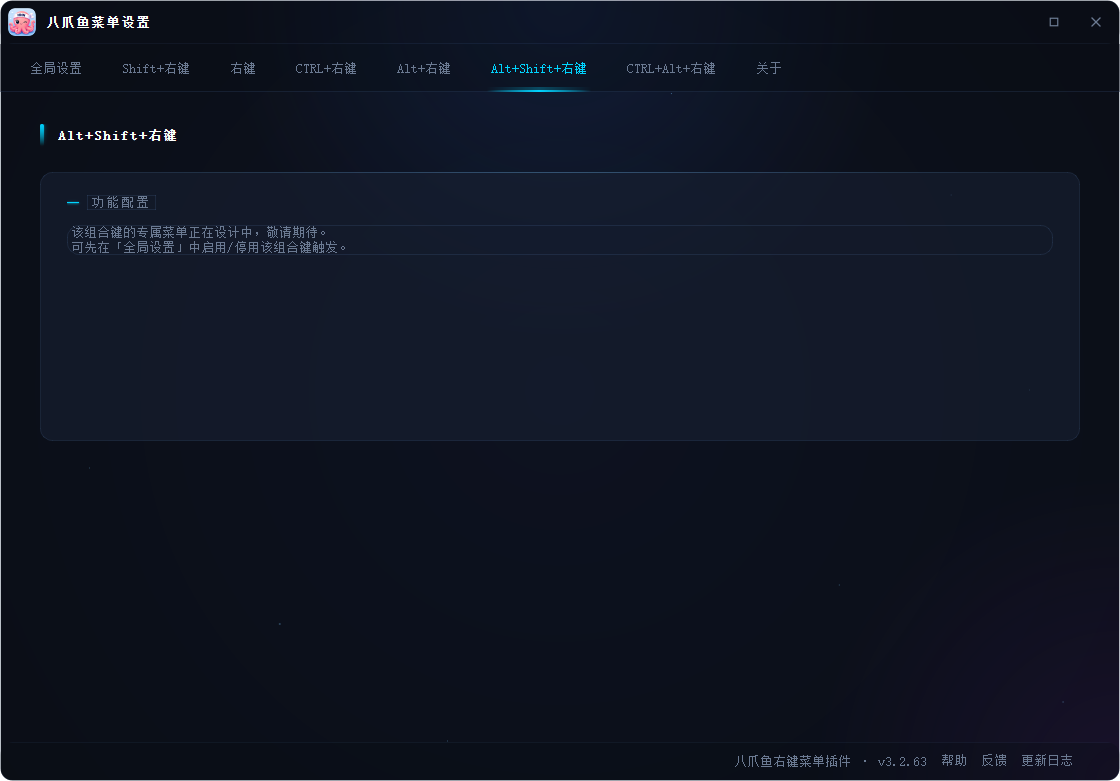
本页无附加设置

Alt + Shift + 右键专用于呼出功能浏览器,开关在「全局设置 → 快捷键开关」中控制,本页无附加设置项。功能浏览器的用法见「功能浏览器」章。
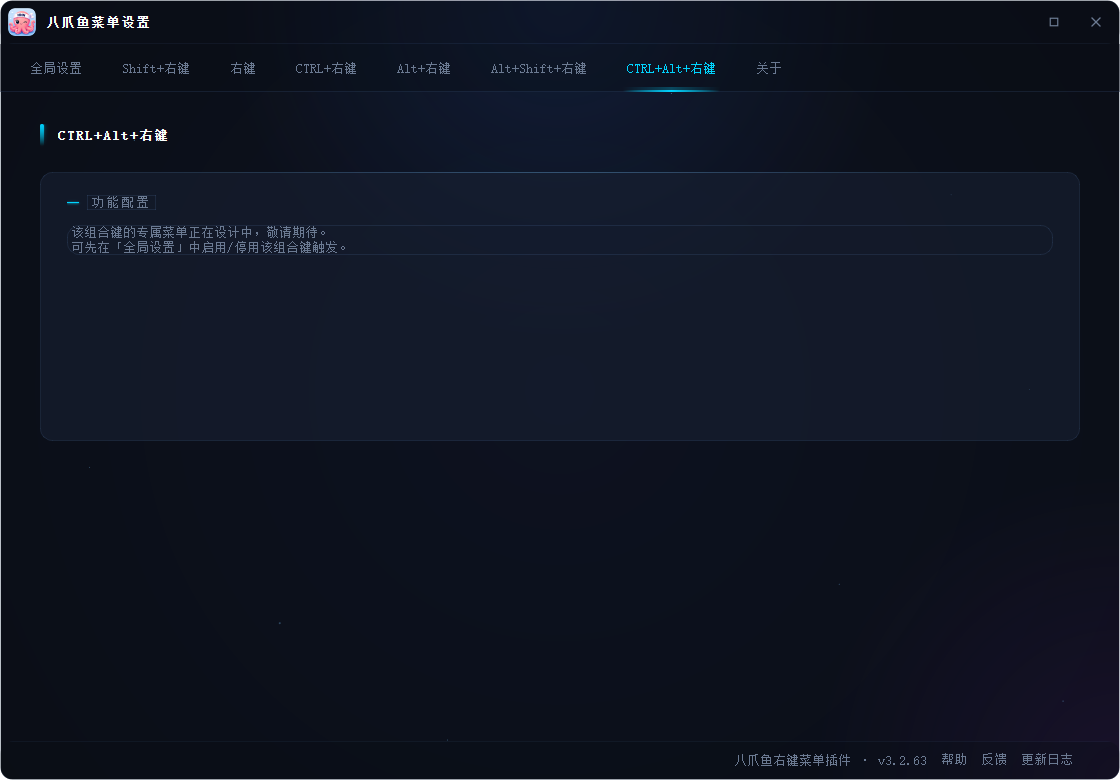
后续开发:本页功能开发中,敬请期待。
CTRL+Alt+右键设置页

设置面板呼出键

本页无附加设置

Ctrl + Alt + 右键就是你现在看的这个设置面板的呼出键,开关在「全局设置 → 快捷键开关」中控制,本页无附加设置项。

后续开发:本页功能开发中,敬请期待。
关于页

插件信息

  • 版本与更新:显示当前版本号与更新状态——「● 已是最新版本」或「● 发现新版本」,有新版本时可在此升级。
  • 官方网站:hhncj.cn,插件下载、价格、更新日志都在官网。
  • QQ 群:830068735,加群交流、反馈问题、获取帮助。

八爪币充值

八爪币用于 AI 生图和AI生3D等按次计费功能,1 八爪币 = 1 元:

  • 预设档:点选 30 / 50 / 100 元等预设金额,一键进入支付。
  • 自定义金额(元):输入任意金额(最低充值 10 元)。
  • 立即充值:生成微信支付码完成支付;未登录会提示先微信扫码登录。

登录与授权

  • 打开微信登录:弹出微信二维码,扫码即登录,随后显示昵称与头像。
  • 授权状态:显示当前授权类型与剩余时间——「永久有效」或按「天 时 分 秒」倒计时;过期显示「授权已过期」。
  • 退出登录:清除本机登录态,授权转移到其他设备时从这里开始。
小贴士:二维码过期会提示「二维码已过期,请重新打开登录」,重新点一次「打开微信登录」即可刷新。

材质环

Shift + 右键呼出的材质径向环,常用材质一次到位

材质环界面

环结构

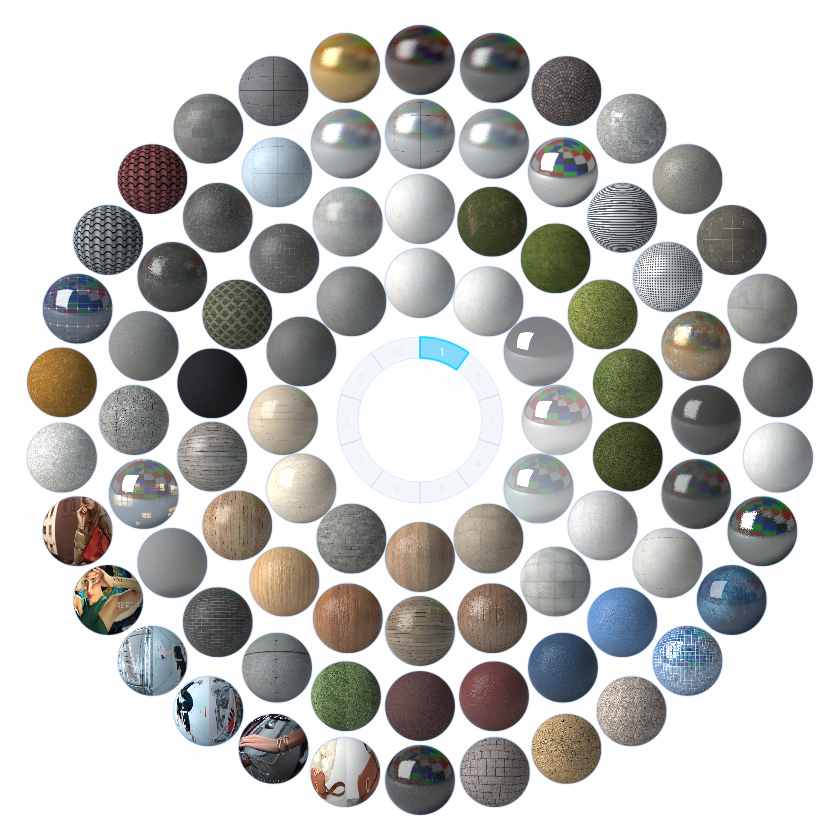
按住 Shift + 右键唤出材质环:由内到外最多 4 层同心环,最多 84 个材质槽位。内圈是分页按钮,点一下切换分页(环会记住上次用到哪页,下次呼出直接停在那页);悬停时环中央显示材质或分页的名字,挑材质不用猜。圈数(2–4 层)、分页数(1–24)、整体大小(50%–200%)都在设置面板改,改完重新呼出生效。

操作方式

  • 松开 Shift 赋材质(默认模式):鼠标移到材质球上直接松开 Shift,就把该材质赋给选中物体;移到空白处松开则关闭材质环。设置面板可切换成「老年人模式」——点一下材质球才赋予,面板不会自动关。
  • 点击材质球:把该材质赋给当前选中的物体。只对几何体和样条生效,灯光、摄影机自动跳过;场景里已有同名材质会直接复用那一份。整次赋予(含自动加的 UVW 贴图修改器)是一条撤销记录,Ctrl+Z 一步撤回。
  • 右键材质球:打开「UVW 贴图设置」窗口,给这个材质单独调贴图类型(长方体/平面/圆柱/球形/面)、长宽高、平铺次数、贴图通道和对齐轴向。
  • 拖拽材质球:把材质拖到另一个槽位,两个槽位互换,随手整理自己的布局。
  • 存入材质:鼠标放到任意分页按钮上松开 Shift——先切到那个分页,再把当前选中物体的材质存进环。多选物体一起存:每个物体的不同材质分别收进,同分页重名的自动跳过;空位不够会先告诉你还能存几个。存入时贴图自动复制进插件的贴图文件夹(位置在设置面板「贴图目录」可改),换电脑、分享都不会丢贴图。
  • UVW 贴图预设:每个材质自带一份 UVW 贴图预设,默认开启(长方体、3 米)——赋材质时物体身上还没有 UVW 贴图修改器,就自动按预设加一个;存入材质时自动读取物体上已有的 UVW 参数当预设。
  • 右键分页按钮:给这个分页改名,名字显示在分页按钮上。
  • 删除材质(批量):在环的空白处快速连点 3 次右键,再松开 Shift,进入批量管理模式:左键点选要删的材质球(中央「全选」一键全选),点中央「删除」并确认。注意:删除不可撤销。

材质库分享与相关命令

  • 打包材质 / 导入材质:在设置面板「Shift+右键」页里。打包把整个材质库(含贴图)存成一个 zip 文件,换电脑、团队分享都靠它;包自动存成低三个版本的格式(2027 打的包,2024 及以上都能导入)。导入时可选「替换当前库」(清空后导入)或「添加」,添加遇到重名材质可选跳过或替换。
  • 拾取材质(可绑快捷键):先选中一批物体,再点场景里另一个物体,它的材质就赋给所有选中物体(源物体没材质则清空)。在 Max「自定义用户界面」的「八爪鱼右键工具」组里绑定。
  • 编辑器球选择(可绑快捷键):选中物体时一键选中场景里所有用同种材质的可见物体,按材质批量挑物体。

演示视频

小贴士:先在场景里调好一个材质,用「存入材质」收进环里,下次直接点击赋予——你的私人材质库就这样一圈圈攒起来。
· 同时开两个 3ds Max 时,一边存入或删除了材质,另一边重新呼出材质环会自动读到最新内容,不用重启

功能浏览器

Alt + Shift + 右键呼出,搜拼音就能直达 3ds Max 全部命令与插件功能
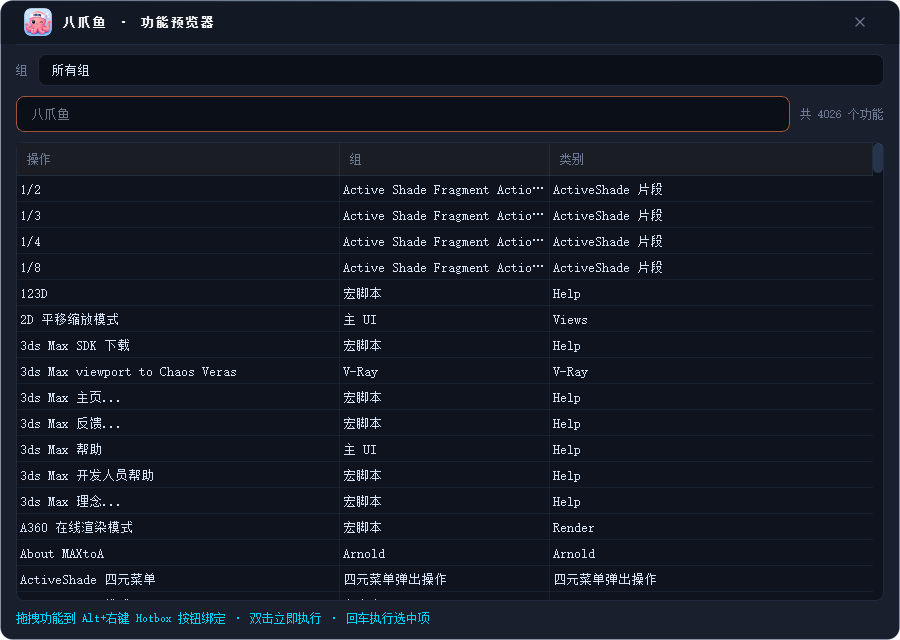
功能浏览器界面

功能用法

  • 智能搜索:不止拼音首字母——中文全名、英文单词、拼音全拼都能搜;打错一两个字母照样找得到;空格隔开多个词(比如「布尔 圆柱」)每个词都要命中。结果按相关度自动排序,搜索框右边实时显示搜到几个。
  • 按分组浏览:搜索框旁的组下拉框默认「所有组」=全 Max 范围;先选一个组再搜就只在这个组里找,结果更干净(切组时搜索词保留)。列表每行三列——功能名、所属组、类别,和 Max 热键编辑器一个逻辑;悬停一行弹出完整信息小提示。结果太多最多显示前 500 条,多打几个字缩小范围。
  • 回车执行:什么都没选中时按第一次回车自动选中第一条(列表滚过去),再按一次才执行——连按两下回车就跑搜索结果第一条;已有选中项则直接执行。
  • 双击执行:双击列表里的功能立即执行,和回车一样快,习惯鼠标的用户不用先点选。
  • 拖拽绑定:把命令拖到右键菜单 / 热盒等绑定位置,菜单自定义从这里开始。
小贴士:任何只记得大概名字的命令,先按 Alt + Shift + 右键敲两下拼音——比翻菜单和百度都快。

道路系统

样条勾画路网,三维道路自动生成;四个分页与插件面板一一对应

路生成面板

参数与按钮

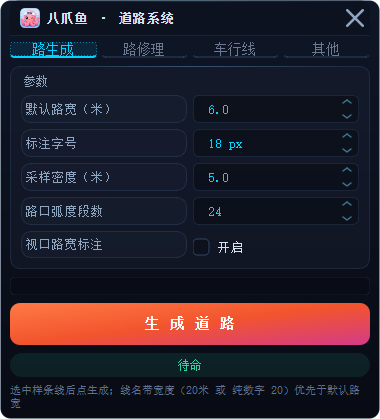
  • 默认路宽:输入数值(单位:米)。没有单独设置路宽的样条线,生成出来的路面宽度就按这个默认值。
  • 标注字号:控制视口中显示的路宽标注、以及路修理面板里路口高度标注的字体大小,字太小看不清就调大。
  • 采样密度:生成道路时内部结构线的分布间距,数值越小结构线越密,路面越精细,生成耗时也相应增加。
  • 路口弧度段数:路口圆弧分成几段来画,默认 24,可填 1–999。段数越多弧越圆滑,填 1 段就是直线斜接;这个值同时管着路修理「弯 曲」按钮的等分段数。
  • 路口宽度标注(复选框):勾选后,在视口中为选中的样条线直接显示路面宽度,拉路网时随手核对每条路的宽度。
  • 生成道路:点击后,把当前选中的样条线生成为三维道路。

演示视频

车行线自动生成

道路系统

小贴士:单独指定某条路的宽度——把样条线的名称改成数字即可,命名为 30 生成的路宽就是 30 米,优先于默认路宽。
小贴士:选择一组样条线,插件会以选中的样条线为中线创建路面,路口自动生成——画好路网骨架,剩下的交给插件。
路修理页

参数与按钮

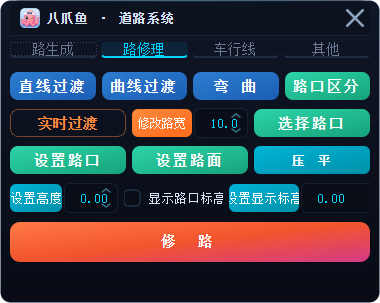
路修理是道路的「后期整形车间」:先选面,再点按钮。多数按钮要求在面级别(快捷键 4)选中道路的面后点击,边级别操作用快捷键 2。
  • 直线过渡:选中面后点击,该处高度沿直线平滑过渡到周边路面。
  • 曲线过渡:同上,按 S 形曲线过渡,衔接更柔和。
  • 弯 曲:边级别选中恰好 1 条边后点击,边按「路口弧度段数」里设置的段数等分(默认 24),拖动视口拾取点实时弯成圆弧——做弧形路缘用它。
  • 路口区分:选中 1 个路面物体后点击,自动识别路口并染成红色(普通路面灰色),路口分布一眼看清。
  • 实时过渡:按下进入拖动模式——点住路面上下拖高度,周边实时曲线过渡;可连点多个面,松手出结果。
  • 修改路宽:配合输入框(默认 10 米,0.5–60)。选中整条路面后点击,按输入宽度缩放;按住 Shift 整段缩放,路口接口自动重修。
  • 选择路口:一键选中全部路口面(红色的那些)并切到面级别,批量核对或处理用。
  • 设置路口:把选中的面标记为路口(染红),车行线生成时按路口处理。
  • 设置路面:反向操作——把选中的面改回普通路面。
  • 压 平:选中面的所有顶点高度统一到平均值,一步抹平。
  • 设置高度:配合输入框(米,可负)。选中面后点击,整面平移到该标高,周边道路自动 S 形过渡衔接。
  • 显示路口标高(复选框):勾选后视口在路口面上标注高度值(三位小数)。
  • 设置显示标高:配合输入框。选中一个路口面后点击,以输入值作为该面的显示标高基准,所有路口按此换算——做标高分析图用。
  • 修 路:选中道路交叉处的面后点击,自动挖洞补面、封口弧化——把十字路口一次修好。
小贴士:路修理所有操作都支持 Ctrl+Z 撤销,大胆试。
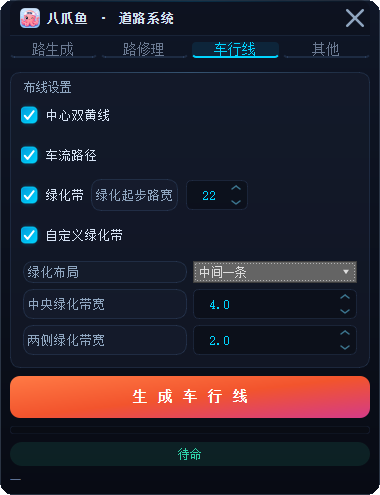
车行线面板

布线设置

  • 中心双黄线(复选框):勾上就在路中央画双黄线(默认已勾),不想要就取消。
  • 车流路径:生成车道车流方向线,路口段自动处理。

绿化带

  • 自定义绿化带(复选框):不勾选时系统按路宽自动布置;勾选后按下面的选项自定义——
  • 绿化带布局:三选一——中间一条 / 两边各一条 / 三条,决定绿化带摆在路的哪些位置。
  • 绿化起步路宽:路宽达到此值后才开始布置中央绿化带(三带门槛 = 此值 + 10 与 32 的较大者)。
  • 中央绿化带宽:自定义模式下中央分隔绿带的宽度(米),范围 1–12,默认 4。
  • 两侧绿化带宽:自定义模式下道路两侧绿化带的宽度(米),范围 1–6,默认 2。

生成

  • 生 成 车 行 线:选中已生成的路面物体后点击,自动完成车道线、双黄线、斑马线与绿化带。
小贴士:自动布线规则——路宽 < 22m 无绿化带;22–32m 中央一条(默认 4m 宽);≥ 32m 中央一条 + 两侧各一条(默认 4m / 2m 宽,两侧绿化带与路缘间保留一个车道距离)。
小贴士:生成前须在视口选中路面物体(多段路可一起选,须与路口分开);路面需为可编辑多边形。
其他页

人行道

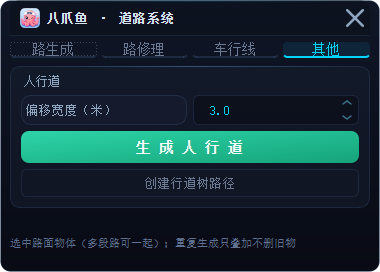
  • 偏移宽度:人行道从路面外缘向外偏移的宽度(米),默认 3,范围 0.5–20。
  • 生 成 人 行 道:选中路面物体后点击,沿外轮廓生成连续不断开的人行道(路口处自动成环)。
  • 创建行道树路径:选中路面后点击,在人行道外缘再偏 0.5 米生成行道树路径样条线(绿色、不渲染),沿线摆树即可。
小贴士:选中路面物体(多段路可一起选);重复生成只叠加不删旧物。

AI生图

AI 生图:丢一张参考图(渲染图、视口截图或本地图片)加一句提示词,AI 帮你出效果图,按张扣八爪币(1 币=1 元)。在全局功能浏览器双击「G02_AI生图」打开,也可在 Max「自定义用户界面→键盘」里给它绑快捷键。
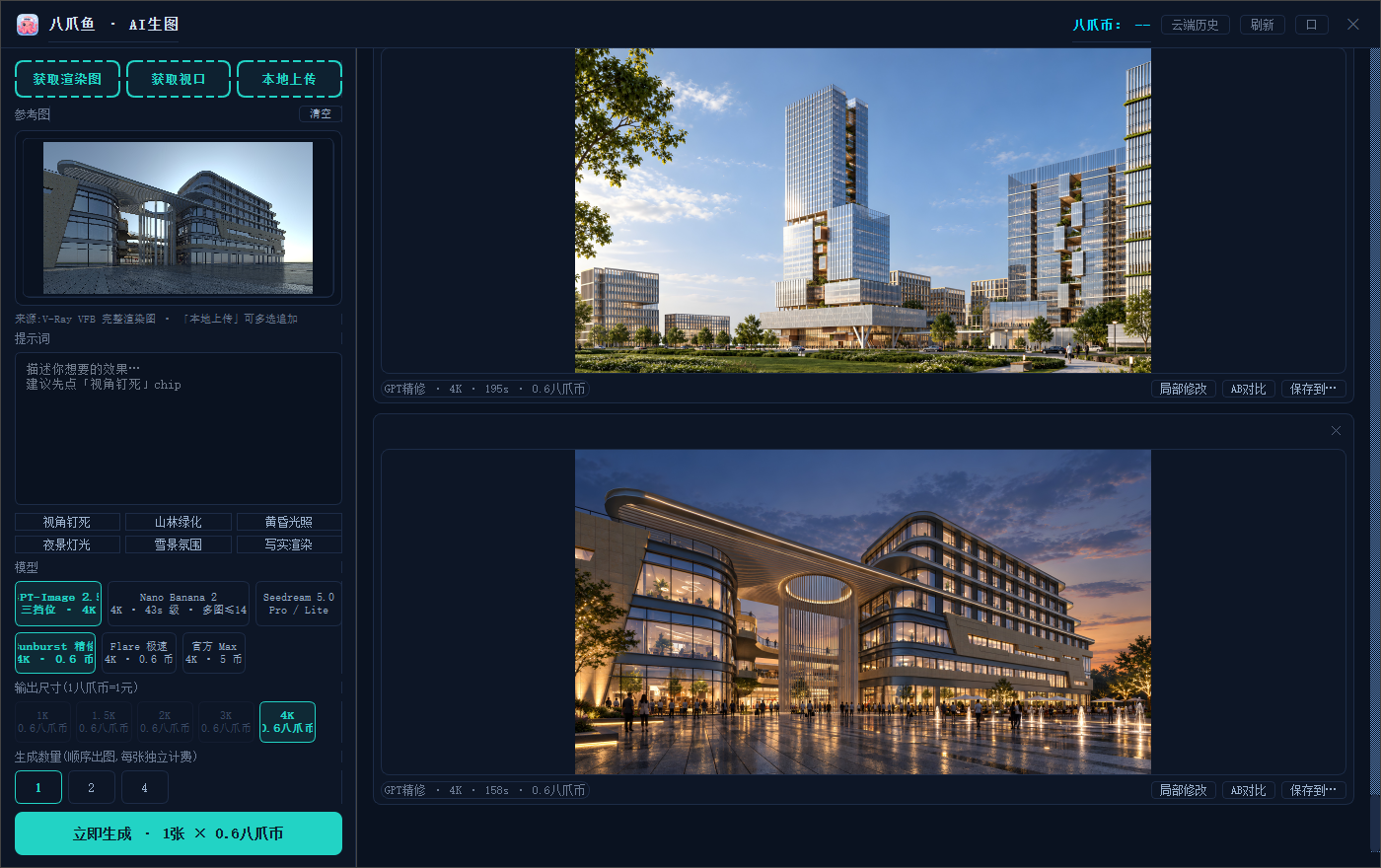
AI生图面板

AI生图窗口

云端历史

  • 云端历史:看你最近 30 天生成过的图,没保存成功或换电脑了都能从这找回。

参考图获取

  • 获取渲染图:把 V-Ray/Corona/Max 渲染窗口里的成品图直接拿来当参考图,VFB 里调的曝光颜色也会带上。先渲染(F9)再点,渲染窗口是空的会提醒你。
  • 获取视口:截当前 3D 视口当参考图,自动换成高分辨率截法;开了安全框就只取框内画面。
  • 本地上传:从电脑挑图片当参考图,可多选、可追加,png/jpg/bmp/webp/tif 都行;图片损坏打不开会提示「参考图读取失败」,重新挑一张即可。
  • 清空:一键清掉全部参考图,回到纯文字生图(参考图决定构图和体量)。没挂参考图时这按钮不出现。
  • 参考图区实时报数:选了几张、每多一张加多少币(Pro +0.3 / Lite +0.2);超上限会红字提醒先减图。

提示词与一键短语

  • 提示词输入框,用大白话写想要的效果;不会写就先点一下「视角钉死」。
  • 视角钉死:一键往提示词补一句「严格保持原图的视角和构图」——图生图不想让 AI 乱改镜头,必点。
  • 山林绿化:一键加一句:背景山坡长满茂密常绿山林。
  • 黄昏光照:一键加一句:黄昏暖阳、真实天空与晚霞。
  • 夜景灯光:一键加一句:夜景灯光、建筑亮灯、真实夜空。
  • 雪景氛围:一键加一句:冬季雪景、屋顶地面积雪。
  • 写实渲染:一键加一句:摄影级写实材质与光影。

模型选择

  • 三个模型 tab 单选,选完 tab 再挑下面一行档位;每个 tab 记得住你上次挑的档。
  • GPT-Image 2.5 三挡位 · 4K:GPT 系模型,下面三档都固定出 4K 图。
  • Nano Banana 2 4K · 43s 级 · 多图≤14:Google 系,固定 4K,约 43 秒出图,最多挂 14 张参考图。
  • Seedream 5.0 Pro / Lite:分 Pro(质量最佳)和 Lite(支持 4K)两档,见下。
  • Sunburst 精修 4K · 0.6 币:GPT 精修档,固定 4K,0.6 币/张;多挂参考图每张 +0.2 币,上限 10 张。
  • Flare 极速 4K · 0.6 币:GPT 极速档,固定 4K,0.6 币/张;多挂参考图每张 +0.2 币,上限 10 张。
  • 官方 Max 4K · 5 币:GPT 官方 Max 档,固定 4K,5 币/张;多挂参考图每张 +0.3 币,上限 10 张。
  • Seedream 5.0 Pro 质量最佳 · ≤2K · 多图≤10:质量最佳的档,可选 1K/1.5K/2K;参考图上限 10 张,多挂每张 +0.3 币。
  • Seedream 5.0 Lite 支持 4K · 多图≤14:Seedream 里唯一能出 4K 的档,可选 2K/3K/4K;参考图上限 14 张,多挂每张 +0.2 币。

输出尺寸与生成数量

  • 出图尺寸五选一,按钮上直接标着单价,当前模型用不了的档会自动变灰。
  • 1K 0.6八爪币:只有 Pro 能用,0.6 币。
  • 1.5K 0.6八爪币:只有 Pro 能用,0.6 币;面板默认就是这档。
  • 2K 0.9八爪币(Pro)/0.6八爪币(Lite):Pro 0.9 币、Lite 0.6 币,都能用。
  • 3K 0.6八爪币:只有 Lite 能用,0.6 币。
  • 4K 按模型计价:Lite 0.6 / GPT 精修·极速 0.6 / GPT Max 5 / Nano 1.6 币;选 GPT 或 Nano 时只能出 4K。
  • 一次出 1、2 或 4 张,默认 1 张;按张排队出图、按张计费,按钮上实时显示总价。

生成按钮

  • 立即生成 · XX张 × XX八爪币:点它开始生成,按钮上已算好「张数×单价」。提示词空着、图超上限、单张超 8000 万像素都会被拦下提醒;点了就能关面板,任务照跑。
  • 生成中…(在飞 XX 张,可继续提交):生成中按钮不会变灰,还能接着提交新任务一起跑——同时最多 4 张在飞,多出的自动排队(进度卡上显示「队列剩 XX 张」);重开面板能看到队列里还剩几张。

生成记录

  • 复制提示词:复制这次生成用的完整提示词。
  • 每张生成中的图一张进度卡,多张排队时会显示还剩几张;删卡只是不看了,任务照跑,钱已扣不退。
  • 单张超过约 160 秒没出完,自动转后台继续生成(提示「已转后台,完成后自动送达,不另扣费」)——不用管它,出好会自动出图卡;后台最长等 20 分钟,超时提示去「云端历史」查看。
  • 生成失败(网络错误、超时等)会出失败通知:已扣的八爪币自动退回;万一是服务器其实已生成成功,去「云端历史」能把图找回来,不会白扣钱。
  • 极少数情况图生成了但本机没存下来:面板会提示后自动从云端把图拉回来出卡,不用手动去找。
  • 出图后变图卡,图下面是信息和操作按钮。记录关面板不丢,重开自动恢复;本地记录没了还能自动从云端补回来。
  • 局部修改:在这张图上涂涂改改再生成,见下方「局部修改」弹窗;那张图的本地文件已被删或损坏时会提示「图片读取失败,无法局部修改」。
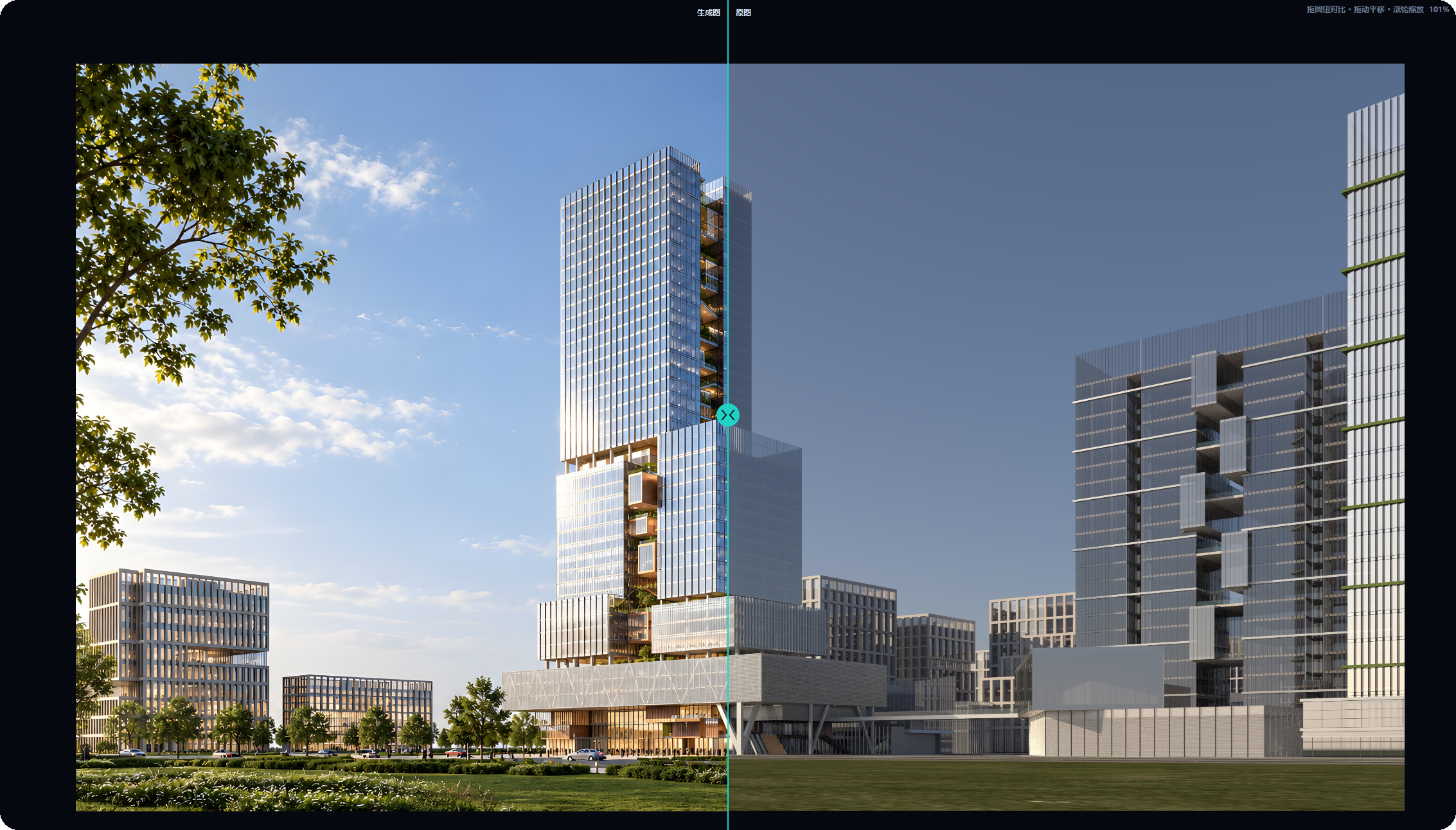
  • AB对比:开个滑块窗,生成图和参考图左右对比。
  • 保存到…:把这张图另存到电脑任意位置,JPG 格式。
  • 图卡右键菜单:点图放大看(带参考图时能滑动对比);右键「打开保存位置」直达源文件。
  • 卡片删除 ×:所有卡片右上角都有 ×;删掉的卡重开面板也不会再出现。

大图查看器(点图放大)

  • 点图放大:滚轮缩放(5%~800%),按住拖动,单击任意处退出。
  • 带参考图时左右分屏滑动对比:左边生成图、右边原图,拖中间圆钮改变对比位置。

AB 对比窗口

AB 对比窗口

AB对比窗口

  • 仿 VFB 的 A/B 滑块:拖中间分割线,左边盖生成图、右边露原图。

局部修改 · 涂改弹窗

局部修改涂改弹窗

局部修改窗口

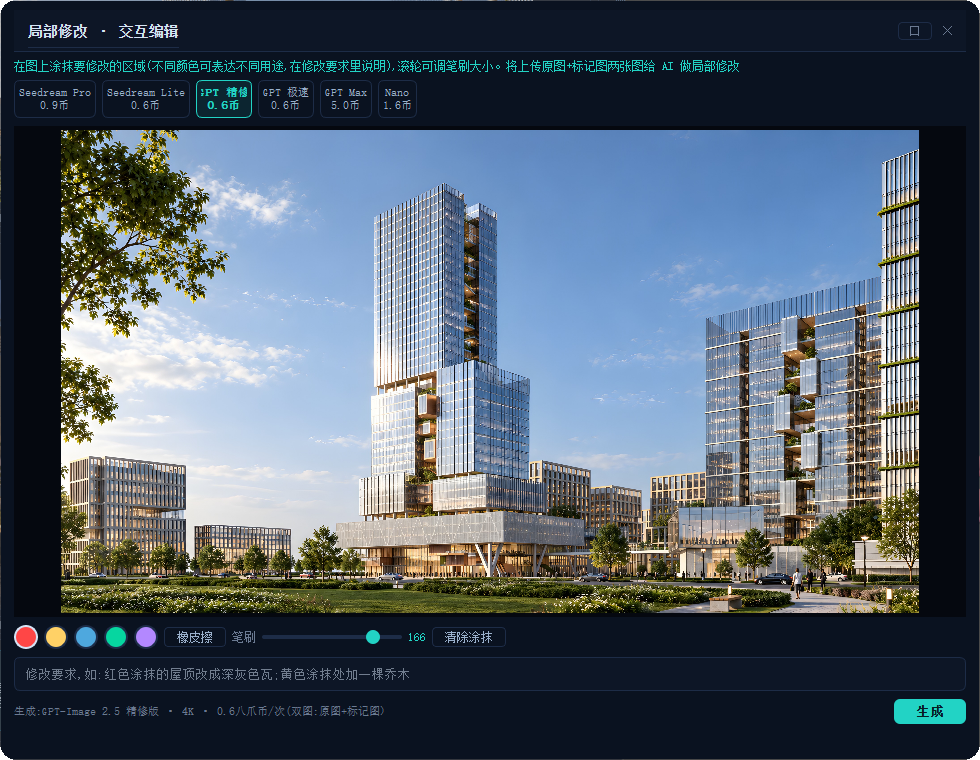
  • 玩法:在图上涂出要改的地方(滚轮调笔刷大小),再写一句要改成什么。
  • Seedream Pro / Seedream Lite / GPT 精修 / GPT 极速 / GPT Max / Nano(六模型胶囊):挑哪个模型来改图,默认跟主面板选的一致;不加多图附加费。Pro/Lite 出 2K,GPT 三档和 Nano 出 4K,尺寸不用选。
  • 五色色板:五种颜色随便涂,不同颜色可以代表不同改法(比如红=改屋顶、黄=加树),在修改要求里写明就行。
  • 橡皮擦:点它擦掉涂错的地方,再点色板就回到画笔。
  • 笔刷:调笔刷粗细,4~200,默认 28;直接在图上滚滚轮也能调。
  • 清除涂抹:全部擦掉重来;Ctrl+Z 能一步步撤回(最多 10 步)。
  • 修改要求,如:红色涂抹的屋顶改成深灰色瓦;黄色涂抹处加一棵乔木:写清每种颜色要改成什么;空着会被拦住不让生成。
  • 生成:提交改图任务:只动涂抹盖住的地方,其余画面、构图、视角都不变;完成后出新图卡,还能接着改。

云端历史弹窗

云端历史弹窗

云端历史窗口

  • 要微信登录才能用,没登录会提示;没登录时主面板标题栏余额显示「八爪币: --」、充值页余额胶囊显示「查询中…」,登录后显示实时余额。
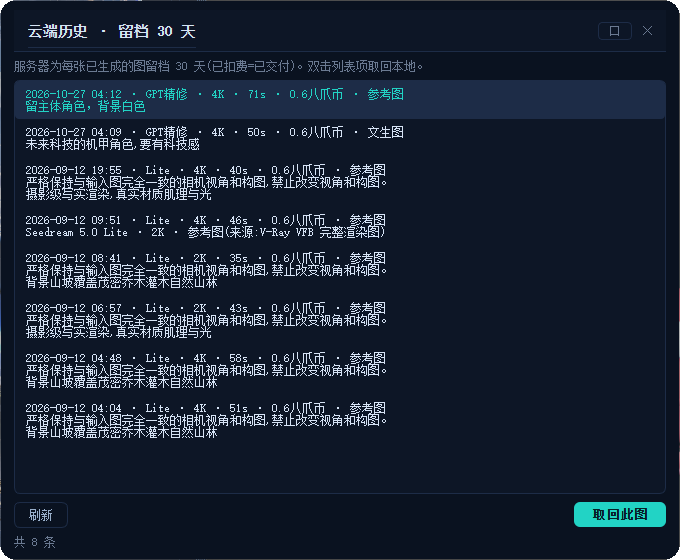
  • 每张已生成的图云端留 30 天;双击列表里的记录就能取回本地。
  • 最近 50 条记录,每条写着时间、模型、尺寸、耗时、花多少币和提示词开头。
  • 取回此图:取回选中的那张图;本机还留着当时记录的话,取回后能直接 AB 对比。留档只保 30 天。

在哪充值 · 设置面板「关于」页

  • 生图按张扣费,1 币=1 元,单张 0.6 币起。
  • 10元 / 30元 / 50元 / 100元:四档快捷金额,点一下就行;点了会清空自定义金额框。
  • 自定义金额(元):想充多少填多少,和上面四档二选一。
  • 立即充值:最低 10 元起充;要微信登录,确认后拉起微信支付。

演示视频

小贴士:· 价钱速查(1 八爪币=1 元):尺寸价 Pro 1K/1.5K=0.6、2K=0.9;Lite 2K/3K/4K 全 0.6;GPT 精修/极速固定 4K=0.6;GPT Max 固定 4K=5;Nano Banana 2 固定 4K=1.6。多挂参考图从第 2 张起每张加价:Pro/GPT Max/Nano +0.3 币,Lite/GPT 精修/GPT 极速 +0.2 币;局部修改不加这份钱。
· 参考图上限:Pro 和 GPT 三档 10 张,Lite 与 Nano 14 张,超了会被拦下提示先减图或换模型。
· 参考图不压缩、原图多大就传多大;只有超 8000 万像素的图会提醒你先缩小再传。
· 出图比例跟首张参考图走(自动挑 1:1/4:3/16:9 等最接近的比例),不会平白出正方形;局部修改也保持原图比例。

AI生3D

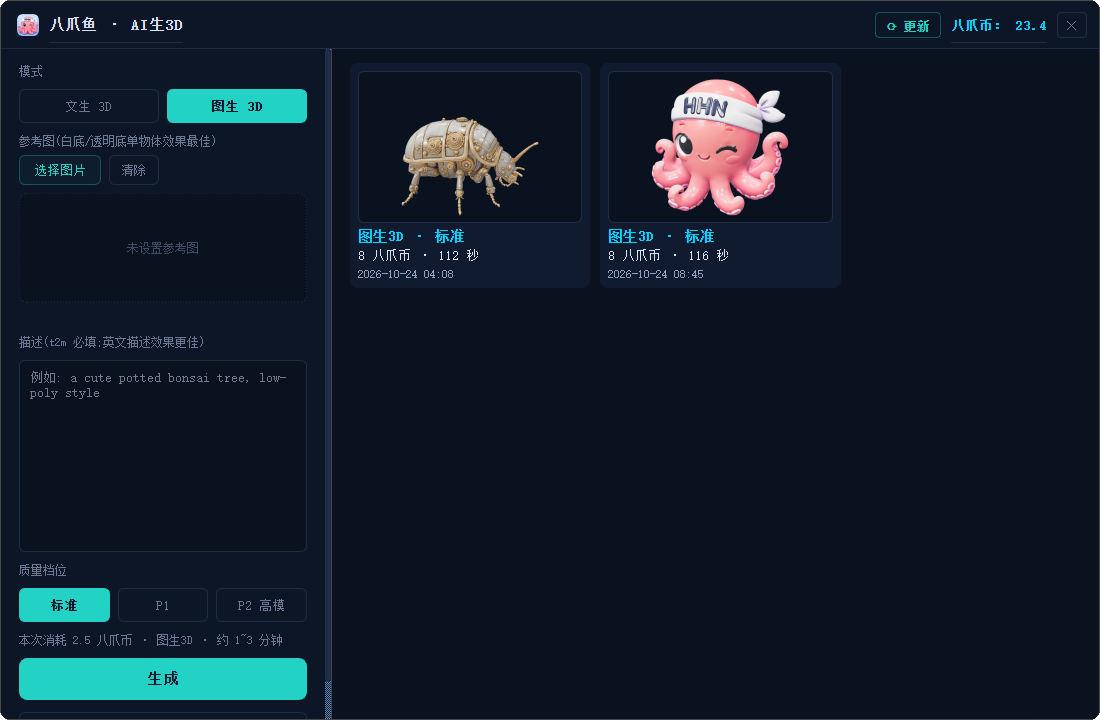
输入一段文字或一张参考图,就能生成 3D 模型并直接导进当前场景。按次扣八爪币(生成失败自动退还),打开面板不用登录,点生成前微信扫码登录即可。
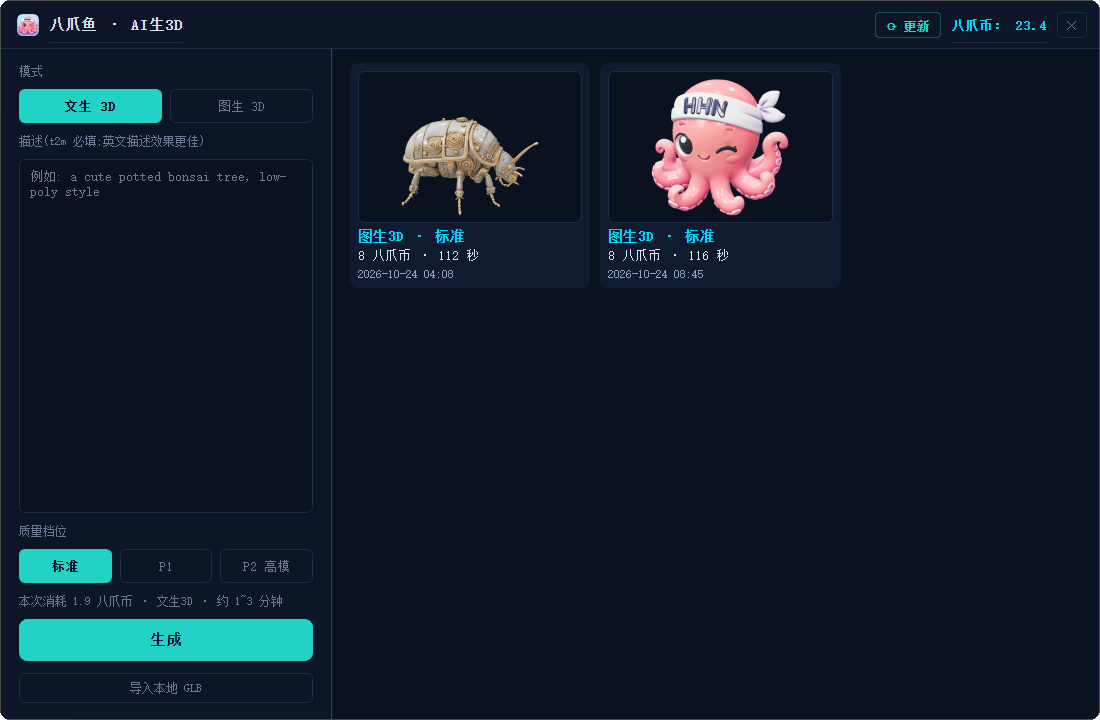
文生 3D 模式

文生模型

图生 3D 模式

图生模型

模式

  • 文生3D:默认选中。只靠文字生成 3D,不用参考图。
  • 图生3D:按参考图生成 3D:选它会出现「参考图」一栏,必须先设图。

参考图(仅图生3D显示)

  • 选图按钮:打开选图窗口(支持 jpg/jpeg/png/bmp/webp),选完显示缩略图和文件名。图超过 8000 万像素、或读不出来,会提示换一张。建议用白底或透明底、画面里只有一个物体的图,识别最准。

描述

  • 提示词输入框:在这里写想要什么样的模型。文生3D 必填(去空格后至少 2 个字),图生3D 可不填;写英文效果更好。

质量档位

  • 标准(默认):文生3D 花 1.9 八爪币,图生3D 花 2.5。
  • P1:比默认档高一档。文生3D 花 3.4 八爪币,图生3D 花 4。
  • P2 高模:最高质量档。文生3D 和图生3D 都是 8.5 八爪币。

生成与本地导入

  • 生成按钮:填好后点它开始生成(约 1~3 分钟),任务列表里出现「生成中」卡片;实际扣币以服务器为准。
  • 本地导入按钮:直接导入本地 GLB 文件,不经过服务器。想重导以前生成的模型、或手上有 GLB 想用时点它。

任务列表

  • 生成中卡:提交后出现在任务列表末尾(列表自动滚过去),进度文字实时走「生成中 45% · 已用 60 秒」,可以据此估还要等多久;跑完自动变成结果小卡,失败则通知条变红提示、八爪币自动退回。
  • 完成小卡:鼠标悬停可看完整时间。
  • 右键菜单:「导入场景」把模型导进 Max——本机有文件直接导,没有就自动从云端下载(链接 24 小时内有效,过期只能重新生成);「打开目录」打开模型所在文件夹。

演示视频

小贴士:· 面板按 Esc 直接关;生成中的任务不受影响,重开面板或点「⟳ 刷新」能找回 24 小时内的历史任务
· 八爪币余额和 AI 生图共用一份
· 导入的模型已自动调好方向和单位、落在原点,不满意 Ctrl+Z 撤销

地形生成

两种造地形的路子:自己画等高线(样条线页),或框一块真实卫星地图,自动生成带高程和卫星贴图的地形(地图 DEM 页)。在八爪鱼功能浏览器/轮盘菜单点「M01_地形生成」打开面板,也可在 Max「自定义用户界面→键盘」里绑定快捷键。面板打开时默认停在「地图 DEM」页,要用等高线生成记得先点「样条线」页签。
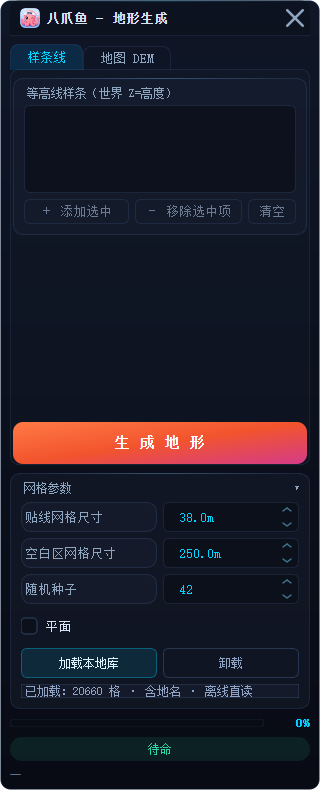
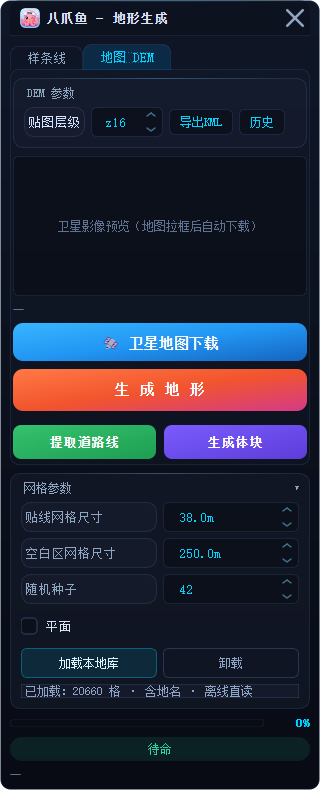
样条线页

等高线清单(样条放多高,地形就多高)

  • + 添加选中:把选中的样条加进清单。点之前先在 Max 里选中一条或多条等高线样条,没选或选错会提示你;已经在清单里的不会重复加,一个物体永远只占一行。
  • - 移除选中项:删掉清单里高亮的那条,只动清单,不删场景物体。
  • 清空:清单一下清光,场景里的样条不受影响。

生成地形

  • 生 成 地 形:按清单里的等高线生成一块新地形。清单空会提示先加样条;特别大的样条要读几十秒,期间别关面板。
地图 DEM 页

下载参数

  • 贴图层级:卫星图的清晰度,越大越清楚、数据也越大(z16 时 1 像素约 2.4 米)。默认 z16,z10–z19。
  • 导出KML:把选区范围连同卫星图存成 KML,拿到 Google Earth 等软件里对位置用。还没下过卫星图也能导:提示会告诉你成品图该叫什么名字,把别处做好的效果图改名放进 KML 同一个文件夹,Google Earth 打开照样能叠上。要先拉好框,文件默认存桌面。
  • 历史:打开下载历史窗,之前做过的地块双击一下就能重新生成。每次生成成功自动记录,最多 20 条,关掉窗记录不丢,下次打开还在。

下载与生成

  • 🛰 卫星地图下载:点它打开地图窗口,在地图上框出要做的地块(也可搜地名、导入 KML),框完点「确定」自动下载数据。做地形前先走这一步。
  • 生 成 地 形:把框的这块真实地形做出来:自动提等高线(默认每 10 米一条,落差特别大的峡谷雪山会自动放宽间距并在提示里说明)、生成起伏、贴上卫星图。等进度条走完即可。
  • 提取道路线:把选区里的道路下载成样条线(来自 OpenStreetMap 开源地图),可配合道路插件接着做路网。区域大要等几十秒;完成后状态胶囊直接报数量:「N 条 / M 点」。
  • 生成体块:把选区里的建筑拉成体块,高度按地图数据、没有就按占地估算。选区别拉太大:联网上限约 44 公里,装了本地库是 11 公里;一次累计约 40 万栋会自动收手(提示「达 40 万栋上限」),更大范围分几次框。选区框在国外会自动改走全球在线数据:第一块要等 3~5 分钟,同一区域第二次秒出;装了离线库也没用——离线库只覆盖中国。完成后胶囊报「N 栋 · X/Y 块」。

DEM 下载历史窗

  • 回 填:选中一条历史点它,选区拿回来、数据重新下载,然后直接点「生 成 地 形」。
  • 删除选中:删掉选中的那条历史记录。
  • 数据文件夹:打开地形贴图存放的文件夹,旧图可以自己删。

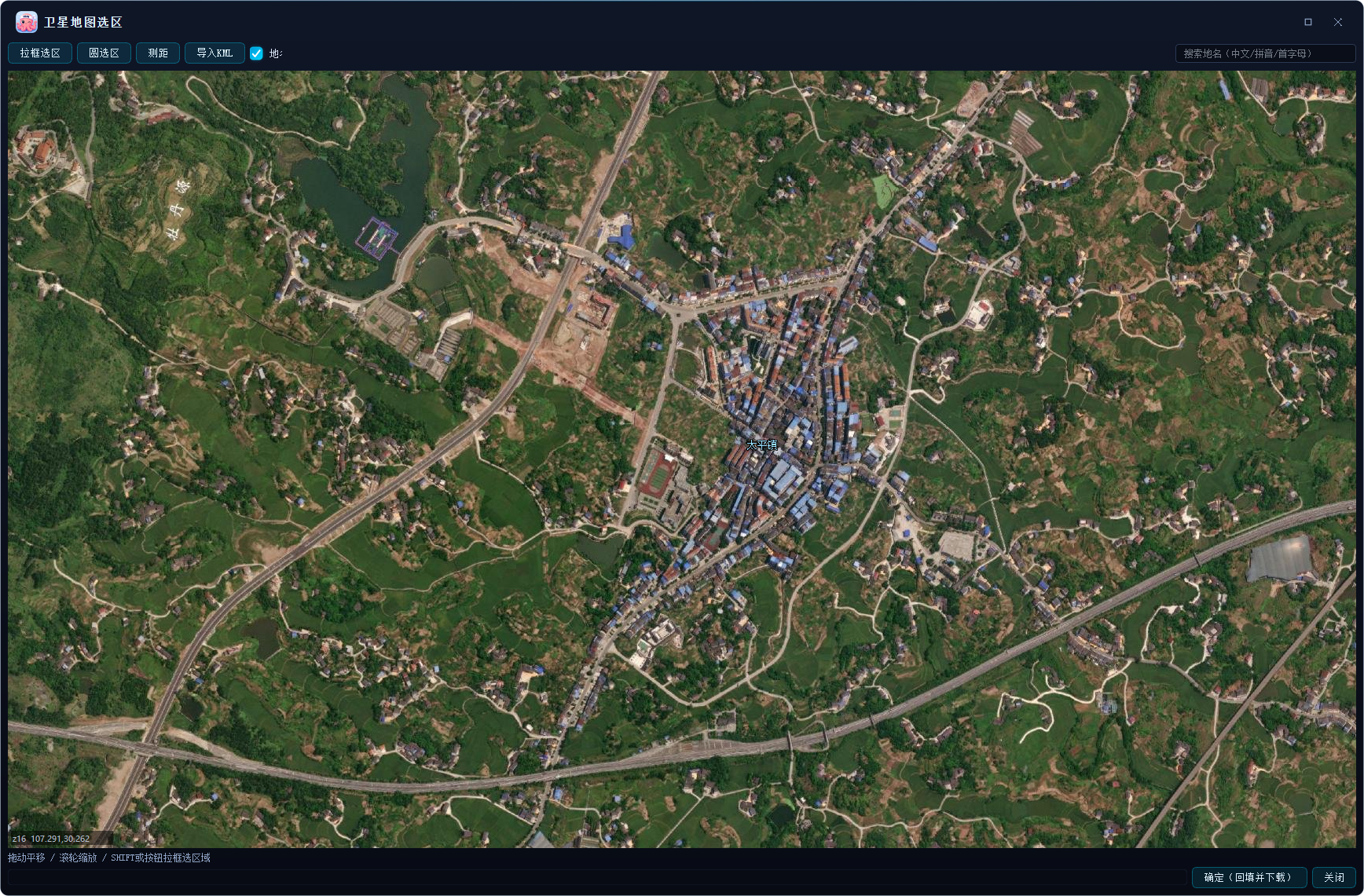
卫星地图选区窗口

  • 搜索地名(中文/拼音/首字母):输中文、拼音全拼或首字母都能搜,选中结果地图直接跳过去。
  • 拉框选区:点它后在地图上按住左键拖出矩形范围,按住 Shift 也能直接框。拖动时实时显示范围多大、要下多少数据。
  • 圆选区:想圈圆形地块就点它,左键拖出圆;下载时按能框住这个圆的方框算。
  • 测距:量地块用:左键逐点点击,量距离、算面积;右键退回上一点。
  • 导入KML:把在 Google Earth 里画好的范围文件(KML/KMZ)导进来直接当选区,省得手动框。
  • 地名:地图上地名文字的显示开关,默认勾选。
  • 确定(回填并下载):框好范围点它,选区定下、数据开下,之后回主面板点「生 成 地 形」就行。下载进度前一半下高程、后一半下卫星影像;关掉地图窗后旧选区自动清空,重开不会误下旧区域。
地图选区窗口

网格参数(两页共用,默认折叠)

  • 贴线网格尺寸:等高线附近的格子大小,越小等高线越密、地形越有棱角。默认 38,2–1000。
  • 空白区网格尺寸:空地部分的格子大小,越小地面越细、面数越多。默认 250,10–5000。
  • 随机种子:换个数就换一种布线;数字相同就能复现同一结果。默认 42,1–999999。
  • 平面:勾上就生成一块平地(高度全 0),地图 DEM 页生成的体块、道路也直接放平地上。默认不勾。
  • 加载本地库:手里有建筑数据包(.bzy)就点这里装上,之后生成体块、搜地名都离线秒出。不装也能用,会自动联网下载。
  • 卸载:不用本地库了就点它,之后回到联网自动下载。

进度和状态(两页共用)

  • 执行中的按钮会先变灰,这一轮跑完才恢复,手滑连点也不会重复下载。中间的胶囊变红=出问题,原因就写在胶囊上。

演示视频

小贴士:· 右上角 X 或双击标题栏都是把面板藏起来不是关闭,下次打开设置都在;按住标题栏可以拖动挪位置;两个页签高低不同,切换时窗口自动伸缩
· 「网格参数」默认收着,一般不用调,点标题展开

地形部件

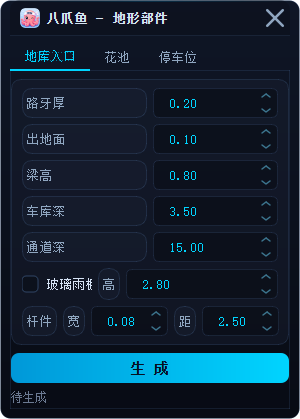
在轮盘菜单里点「🚗 地形部件」就能打开这块面板,里面有地库入口、花池、停车位三个分页。用得勤的话,可以在 Max 的自定义界面里给命令「M03_地形部件」绑个快捷键。
地库入口页

地库入口

  • 怎么开始(重要):① 先选中画好的地面多边形(可编辑 Poly)——什么都没选会提示「请先选中 1 个或多个 Poly 对象」;② 进「边」子对象层级,选中地面边界上的一条开放边,这条边就是坡道入口的位置和朝向;③ 切到「点」层级选中坡道最低处的点;④ 回面板点「生 成」。漏选哪样,状态行红字直接告诉你差什么。地面由好几片分离的片组成时,每片各选 1 条边、各配 1 个点,一次能出多个入口;同一片连通的面上选 2 条边不行——每个入口恰好 1 条边。
  • 路牙厚:坡道两边路牙的厚度。默认 0.2 米,步进 0.05。
  • 出地面:坡道露出地面多高。默认 0.1 米,步进 0.05。
  • 梁高:坡道顶上那根梁的高度。默认 0.8 米,步进 0.1。
  • 车库深:地库地面比室外低多少,决定往下挖多深。默认 3.5 米,步进 0.5。
  • 通道深:坡道水平段多长,越长越缓。默认 15 米,步进 1。
  • 玻璃雨棚:勾上就给坡道入口加个玻璃雨棚,下面三个参数才能调;不勾就不生成。
  • 高(雨棚):雨棚顶离地多高。默认 2.8 米,范围 0.1–10000。
  • 杆件 宽:雨棚金属杆有多粗。默认 0.08 米,范围 0.01–100。
  • 杆件 距:雨棚杆与杆隔多远。默认 2.5 米,范围 0.1–10000。
  • 生 成:按上面的参数直接生成地库入口,材质自动配好(沥青路面/混凝土墙/雨棚玻璃/杆件金属),不用自己调。生成后状态行绿色是成功、红色写失败原因。
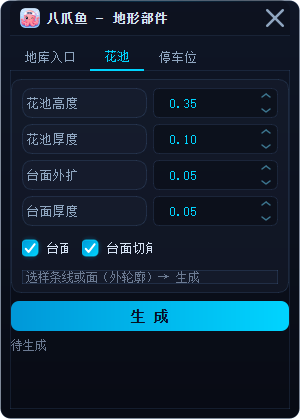
花池页

花池

  • 花池高度:池壁多高。默认 0.35 米,范围 0.01–10000。
  • 花池厚度:池壁多厚。默认 0.10 米,步进 0.01。
  • 台面外扩:顶面压顶比池壁多挑出去多少。默认 0.05 米,步进 0.01。
  • 台面厚度:压顶台面多厚。默认 0.05 米,步进 0.01。
  • 台面:默认勾上。不勾就没有压顶台面,「外扩/厚度/切角」三项也跟着锁住。
  • 台面切角:默认勾上。不勾的话台面四角是方角(顶面边缘那圈倒角是固定造型,不受它影响)。
  • 生 成:先选一条闭合样条线或一个面(取外轮廓),点它生成花池——一次生成花池壁、花池台面、花池草地三件,材质自动配好;多选几条样条线或多个 Poly 能一次出多组,一个 Poly 上选多块不相连的面也会各出一组。结果看下方状态行。
停车位页

停车位

  • 还没做完,敬请期待后续版本。
小贴士:· 参数单位都是米,长按输入框上下箭头能连续调
· 花池用面做时要进「面」子对象层级选中面(取外轮廓);闭合样条线直接用,但一个 Line 里画了多条样条时只取第一条
· 关掉面板只是藏起来,参数还在,下次打开接着用

地形镶嵌

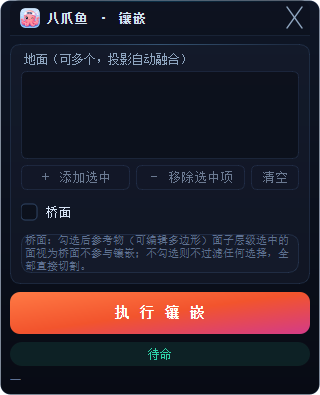
把道路、坡道“嵌”进地形里:地形顺着它们的轮廓切开、切口边缘自动贴到路面上,严丝合缝不悬空。轮盘菜单「物体 → 镶嵌 → ▦ 地面镶嵌」打开面板(再点一次收起);也可在 Max 热键编辑器里给「M04_地形镶嵌」绑快捷键。需要激活授权。
地形镶嵌面板

先分清两个角色

  • 地面列表(装道路):「+ 添加选中」把选中的物体加进列表,可一次多个、自动去重——这里放要嵌进去的东西(道路、坡道),它们从上往下的投影决定地形在哪切开;多个地面的投影自动融合。被撤销/删除的物体执行时自动剔除;非几何体或无面的物体跳过。「- 移除选中项」「清空」管理列表。
  • 目标(被切的地形):执行时单独选中的恰好 1 个物体——它是被切开的地形/山体,结果就挂在它身上。不必事先转成可编辑多边形,带修改器堆栈的普通几何体也能直接切。目标不能同时出现在地面列表里。

执行与结果

  • 执 行 镶 嵌:橙色主按钮。校验不过会提示:「先添加地面」「选中 1 个目标物体」「目标不能是地面」「地面无有效面」等,照提示补齐再点。成功后状态胶囊变绿「镶嵌完成」,底部日志给统计(留 N 面 · 切 N · 删 N · 封 N · 贴 N · 警 N · 耗时毫秒);失败显示原因,极少数挂不回时提示「回写失败」,物体不动,可重试。
  • 不动原模型:镶嵌不在你的地形上动刀——切完自动给目标叠加一个「QG镶嵌结果」修改器,原始模型完好保留。不满意就删掉这个修改器(或 Ctrl+Z)立刻还原原样;道路改了重切一遍就行,怎么折腾都不伤原始模型。
  • 切完的效果:切口边缘自动贴到列表物体的表面高度,附近 4 米内的原边缘顶点也跟着二次贴合;只有真正被切到的面才打碎成小面,没切到的区域保持原来的布线;新产生的内部碎线自动隐藏不碍眼;贴图坐标、材质 ID、平滑组自动继承,贴图不错位;镜像过的物体自动翻面不出黑面;目标网格本身有破洞、缺三角还会顺手补上。
  • 结果挂在目标物体修改器栈顶,共三件套:原始物体+「QG镶嵌结果」+自动加的「可编辑多边形」——进后者的子层级可直接微调切割结果,删掉栈上两层就完全还原;Ctrl+Z 一步撤销。重复执行会叠加新的结果层;旧版插件切过的场景重跑会自动剥掉旧结果、从原始重切,不会越切越歪。
  • 桥面:默认不勾。勾选后,列表物体上残留的面选集被视为桥面——桥面正下方的地形不参与镶嵌(桥照样立着)。想全部切割就进面层级按 Ctrl+D 清空选集;面选集恰好是全选状态时自动当作没选、直接全量切割。

演示视频

小贴士:· 标准流程:选中道路等物体 →「+ 添加选中」进列表 → 单独选中 1 个地形/山体当目标 →「执 行 镶 嵌」
· 镶嵌按第 0 帧的物体形态计算,带动画的地面或目标不会逐帧跟随
· 面板关闭只是隐藏,常驻不销毁,重开保持原状态

线生成面

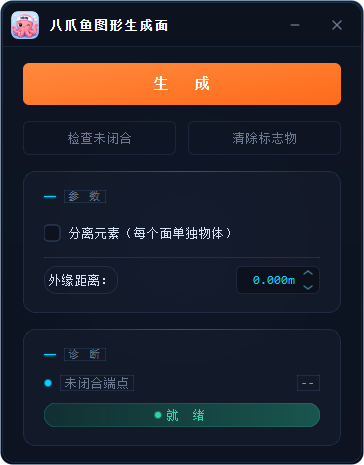
把样条线围合的封闭区域一键铺成面,平面图、立面图 CAD 线稿都能直接用。开面板:选中样条线后右键轮盘『转面』组点『▦ 转面面板』(同组『⚡ 样条转面』不开面板直接执行),也可给『M05_线生成面』绑快捷键开关面板。
线生成面面板

常用按钮

  • 生 成:框选样条线点它,围合区域一键铺成面,嵌套、微缝隙都能自动处理;样条不平时按当前视口方向定面的朝向,没围拢会提示『无封闭区域』;生成中再点『生 成』不响应,等状态条显示『完成 · N 面 · X.XXs』(勾『分离元素』显示 N 元素)后再点才有效。
  • CAD 烂线重线不用清理:CAD 图纸导进 Max 常见的重叠线、来回重复描的线、断头碎线、零长度线,直接框选生成就行——底层是精确求交算法,重复的线自动合并、烂线自动跳过、差一点接上的自动焊接,围合关系照算不误,生成结果不受影响。
  • 检查未闭合:面没生成多半是线没接上。点它,缺口处各摆一个绿色点标出线头,再用『外缘距离』顶拢;再点一次原地重摆(外缘距离归零)。
  • 清除标志物:删掉全部绿色点,『外缘距离』归零、诊断值复原。关闭面板时也会自动清一遍。

参 数

  • 分离元素(每个面单独物体):默认不勾:所有面合成一个物体,靠顶点色区分。勾上则每个面单独成物体,自动编号 _001、_002…想单独编辑某块面时勾它。
  • 外缘距离::补线用:把线头往缺口方向顶(不动原样条)。先点『检查未闭合』再调;默认 0.000,范围 0–100,箭头一步 0.1,选中个别点可单独推。

诊 断

  • 缺口计数:0 = 线全接上了。面没生成先看这里,非 0 就用『检查未闭合』加『外缘距离』补线。

演示视频

小贴士:· 收起(—)保留一切;重开面板会清零设置但不动场景标志物——只有『×』关闭或『清除标志物』才删点
· 生成的面边界严格贴着原线,不会因自动焊接跑位;0.001 内的 CAD 微小错位自动吸收
· 典型流程:框选 CAD 样条线 → 点『生 成』→ 缺面就点『检查未闭合』→ 调大『外缘距离』顶拢线头 → 再点『生 成』
· Max 2020.0 初始版会自动关掉面板动效防卡崩,更新 Max 到 2020 小版本即恢复
· 打开面板不抢键盘焦点,接着就能直接在视口框选样条线
· 生成新物体后 3ds Max 主窗口被激活,面板会自动浮回 Max 前面,不会被挡到背后找不到

面拓扑

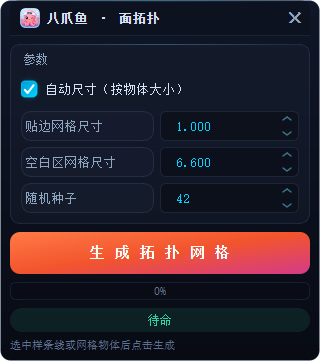
把闭合样条线或网格轮廓一键变成疏密得当的拓扑网格。用轮盘菜单「◌ 面拓扑」开关面板,也可在 3ds Max 自定义快捷键里给「M06_面拓扑」绑个键;点右上角 ✕ 只是暂时隐藏,不是真关闭。
面拓扑面板

面板上都有什么

  • 生 成 拓 扑 网 格:主按钮。先选中样条线或网格物体再点,没选会橙字提示并中止。生成中暂时点不了,完成显示「顶点 N · 三角面 N」,失败时原因也会直接写在面板上。

参数怎么填

  • 自动尺寸(按物体大小):默认勾选,按选中物体大小自动算好下面两个尺寸。想自己填数就取消勾选;每次生成都会按最新选择重算。
  • 贴边网格尺寸:物体轮廓附近的三角面大小,默认 1.0,范围 0.001–10000000。数越小边附近越密。勾「自动尺寸」时锁定。
  • 空白区网格尺寸:远离轮廓的空白区三角面大小,默认 6.6,范围 0.001–100000000。一般设成贴边尺寸的几倍让远处变稀(自动模式固定 6.6 倍)。勾「自动尺寸」时锁定。
  • 随机种子:默认 42,范围 0–999999。参数不变时同一个种子出同一张网格,想换套布点就改它。

操作流程

选中样条线或网格物体 → 轮盘「◌ 面拓扑」打开面板 → 参数一般用默认就行 → 点「生 成 拓 扑 网 格」→ 等进度条走完。结果以「面拓扑结果」修改器挂在第一个选中的物体上;不满意就改种子或尺寸重跑(自动替换上次结果),删掉那个修改器可完全还原,Ctrl+Z 一步撤销本次生成也行。轮廓画在斜面或竖直墙面上也能直接生成——面会跟着轮廓的朝向走、不会压扁投影;选中网格物体生成时,原网格的全部顶点都作为高度参考,生成的面贴合原有起伏,不是拍成平板。选进不支持的东西(灯光、相机等)会点名报「不支持的对象(仅样条线/网格):物体名」。

小贴士:· 生成不伤原模型:结果是挂在物体上的修改器,删掉就恢复原样
· 重跑一次就自动替换上次结果,不会越叠越厚
· 必须先选中样条线或网格物体;多选时各轮廓合并成一块生成,结果只挂第一个选中物体;轮廓套轮廓自动识别成洞(回字形、圆环形内部挖空),适合带庭院、天井的地块
· 开放的样条线会自动首尾相连,当作闭合环来用;输入里相距 1 毫米内的近重合点自动焊上——网格上留的缝、破口不会被当成双线边界,且不动你的原物体
· 生成的边界严格贴合轮廓:轮廓线上的顶点原位钉死一个不丢,长边按密度自动加密细分

塌陷

视口空白处右键 →“工具”分组 →“⭳ 按材质塌陷”即可打开面板;也可以在 Max 的“自定义 → 自定义用户界面 → 键盘”里,给“八爪鱼右键工具”组的四条塌陷命令绑快捷键(默认未绑定),功能浏览器里同样能找到。本功能需要授权,未登录时会弹提示让你先扫码。
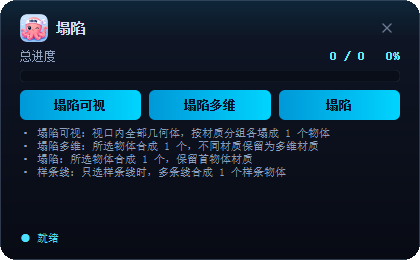
塌陷面板

塌陷面板

塌陷面板

  • 面板不会卡住 Max 操作;面板同时只开一个:已经开着时再点菜单或快捷键,旧的马上关掉重弹一个新的,用时计数和按钮全部复位。塌陷运行中 ✕ 暂时点不动,跑完自动恢复。
  • 塌陷可视:不看当前选择,把场景里全部未隐藏、未冻结的几何体按材质合成:同材质合成 1 个物体、名字=材质名(没材质的合成一组叫“未命名”)。样条线不参与。快捷键 G04-1_塌陷可视=不开面板直接执行。
  • 塌陷多维:先选至少 2 个几何体再点:合成 1 个物体,各物体材质不丢——自动建一张叫“塌陷多维”的多维材质,谁的面用谁的材质。快捷键 G04-2_塌陷多维直接执行。
  • 塌陷:同样先选至少 2 个:合成 1 个物体,只保留第一个物体的材质;若它是镜像过的,会自动换用组里没镜像的物体打底防黑面。快捷键 G04-3_塌陷直接执行。

顶部进度条(快捷键直接执行时出现)

  • 用快捷键直接执行时,视口顶部会浮现一条进度条:不抢键盘鼠标,完成后停 2.5 秒自动消失。上一条还在显示时又按了快捷键,旧条立刻消失换成一条从头计数的新的,不会越叠越多。

怎么用

右键菜单的“⭳ 按材质塌陷”或快捷键 G04_塌陷只是打开面板,不会执行;动手靠面板三按钮,或快捷键 G04-1/2/3 直接执行。“塌陷多维”和“塌陷”要先选至少 2 个几何体;只选样条线(至少 2 条)时改为“合并所选线条”,原地合成 1 条。塌陷完成后面板不关,可直接换模式接着塌。所有操作都能 Ctrl+Z 撤销;有问题可查插件目录下的 collapse_log.txt 日志。

小贴士:·“塌陷可视”会删掉视口里全部几何体(换成按材质合成的新物体),所以执行前一定弹确认框:90 秒不点、按 Esc 或关掉都算取消
· 条件不够时会弹 3 秒提示,比如“请先选择要塌陷的物体”“不足 2 个,无需塌陷”,照提示补齐再点
· 隐藏、冻结的物体不会被“塌陷可视”动到;几何体和样条线混选时只处理几何体,样条线被忽略

鼠标连点

帮你省手的连点小工具:按住左键不放,它就自动连点。入口在八爪鱼轮盘菜单 → 视口菜单 →「工具」分组 →「🖱 鼠标连击」;也可以在 Max 的自定义用户界面里给「G05_点鼠标连点」绑快捷键,再按一次就关面板。没登录时会弹提示,先扫码激活就能用。
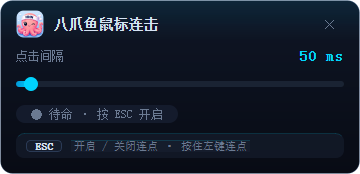
鼠标连点面板

连点面板一览

  • 50 ms(间隔滑块数值显示):拖它调连点快慢,25–1000 毫秒,数字越小点得越快:25ms 约每秒 40 次,1000ms 每秒 1 次;默认 50(约每秒 20 次)。连点中也能随手拖,立刻生效。按住左键期间照样能画框选,互不打架。面板不记上次设置:每次重新打开,间隔都回到默认 50 毫秒,位置也要重新拖。
  • 显示「连点中」时鼠标正在自动点击,每一次都是真实的左键点击。连点中瞬间松开又马上按住,连点无缝继续、不会中断重来。
  • 底部提示条就是完整用法:打开面板(灰「待命」)→ 按 ESC 开启(变「已开启」)→ 按住左键连点(变「连点中」)、松开即停(回「已开启」)→ 再按 ESC 关闭。ESC 不会抢 Max 自带的取消操作,按住 ESC 也不会反复开关。
小贴士:· 记住口诀:ESC 开关连点,按住左键连点,松开就停,关面板就全停;退出 3ds Max 时连点也会自动全停,不会在后台残留点击
· ESC 只在面板开着时才管连点的事,平时按 ESC 仍是 Max 的取消操作
· 发出的是真实左键点击,在别的程序窗口里也一样好使
· 面板一直浮在最上层

切线

在视口里随手划一条线,就能给物体切出结构线。菜单命令「G06_切线」打开(可绑快捷键),全局功能浏览器里也能用。
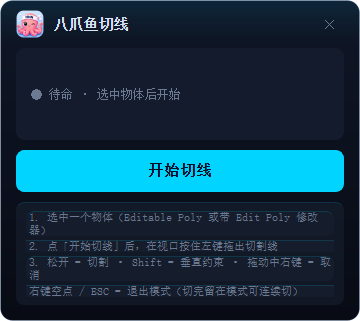
切线面板

主面板

  • 开始切线 / 退出切线:一个按钮两用:待命时点它进入切线模式,模式中点它退出。开始前要恰好选中 1 个物体(可编辑多边形或带 Edit Poly 修改器)。
  • 用法四步:① 选中 1 个物体 → ② 点「开始切线」(鼠标变成小刀),按住左键拖出切割线——蓝线压到模型的边会出红点,红点就是落刀位置 → ③ 松开就切(线至少压到 2 条边才切得动);按住 Shift 切垂直线;拖动中右键取消 → ④ 空白处右键或 ESC 退出。
切线效果

切线效果

小贴士:· 切完一刀不会退出,接着拖线可以连续切多刀;每一刀都能 Ctrl+Z 撤回
· 拖线中途不小心缩放或平移了视图,这一刀自动作废(会提示重新拖),不是功能坏了
· 再执行一次命令或快捷键=开关面板
· 提示「修改器改变了网格拓扑」就先把物体塌陷成可编辑多边形再切;提示「Edit Poly 尚未求值」就先到修改面板看它一眼
· 如果开始时提示有没切完的线,先到修改面板点一次「取消」再试
· 切线模式开着时直接关面板也行,模式会自动退出

属性重置

一键把选中的几何体/样条线重置成「出厂」干净状态:外观和位置一点不变,修改器堆栈、变换、物体属性全部归零。先选中对象再触发(没有设置面板),入口三选一:在 Max 的「自定义 → 自定义用户界面 → 键盘」里给「G07_重置属性」绑快捷键、Alt+Shift+右键呼出功能浏览器搜「重置」、或把它拖进轮盘菜单顶条;需要激活授权。

执行时你会看到什么

  • 跑的过程中视口画面定住不刷新,全部跑完一次性变好——物体多时「卡一下再突然变好」是正常设计,不是死机。
  • 没选对象就执行:只弹 4 秒提示「请先选中要重置的物体或样条线。」,场景一动不动。
  • 未登录或未授权:同样只弹 4 秒提示「该功能需要激活授权,请先微信扫码登录。」,命令不执行。

怎么用

选中一个或多个对象(几何体和样条线可混选),触发命令,等进度条跑完就行(连续触发多条任务共用一条进度,新任务自动重新计数)。物体外观和位置完全不变,但堆栈清空、移动/旋转/缩放归零(变换动画和约束也一并清掉)、属性恢复默认,得到一个干净无历史的对象;目标点这类不支持的物体会自动跳过。样条线重置后仍是样条线;四边面不会拆成三角;镜像过的物体自动修正朝向不黑面;Instance 副本互不影响。全程 Ctrl+Z 一步撤销,做完原选择自动选回,不用重新点。运行日志在插件目录的 resetprop_log.txt,排障用。

小贴士:· 样条线重置后的方向跟当前视图有关:前/后/左/右视图里执行,挤出方向朝你这边;透视/顶/底视图执行则朝上。想要哪种方向,先切到对应视图再执行
· 原物体就地重置、不换新的:名字、层、组、材质、线框色全不变

场景打包

要把场景发给别人时用它:场景连同贴图、代理等全部资源收进一个 zip,对方换电脑打开不缺东西。轮盘菜单里点「📦 场景打包」,或在自定义键盘面板给「G08_场景打包」绑快捷键;面板开着时再呼出一次就是关闭。
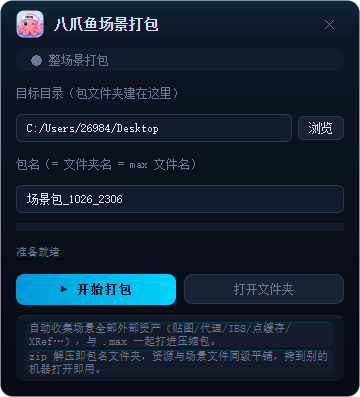
场景打包面板

主面板

  • 打包范围:选中了物体就只打包选中的(打完场景自动恢复原样);一个没选就打包整个场景。
  • 目标目录:zip 包存到哪。默认记住上次用的目录,第一次默认桌面;可以手输路径,也可以点「浏览」选(从当前填的目录开始选,选完自动填回)。
  • 包名会用在三处——zip 里的文件夹名、解压出的文件夹名、包里 .max 的文件名。
  • 包名:默认用当前场景名;场景还没保存过就叫「场景包_月日_时分」。不能空,也不能带 \ / : * ? " < > | 这些字符。
  • ▶ 开始打包:点它开打。先检查目录和包名,不对会弹提示;打包期间按钮和输入框全锁住,全程自动压掉 3ds Max 的各种确认弹窗、不会被弹窗打断。完成后弹通知:成功写明 zip 位置和资产统计,失败写明原因。
  • 打开文件夹:第一个包打成功后才能点。点它打开最近成功那个 zip 所在的文件夹,方便直接发给别人。
  • 实时显示打包进度:准备 → 创建目录 → 清点资产 → 拷贝 → 改路径 → 保存场景 → 压缩,最后显示「打包完成 ✔」或「打包失败 ✘」;只打包选中物体时多一步「移除未选中物体…」。进度条来回滚动表示还在忙。
  • 能收齐的资源:贴图(含 VRay 的 .tx/.exr)、代理(.vrmesh/.cgeo)、IES 光域网、模拟数据文件、外部参照、声音、容器等都会自动收进包;渲染输出不打进去。带 <udim> 记号的贴图会把同组的每一个瓦片文件都找出来逐个打进包;IFL 序列清单会逐行读取、把清单里的每一帧图片都收进包(清单里的子目录在包内原样保留),换机器序列动画不丢帧。
  • 包的样子固定:解压出一个「包名」文件夹,.max 和全部资源平铺在一起,路径已指向包内,换机器打开 .max 就自动加载、不缺东西。

包里的 _打包报告.txt

  • 打包明细单:打了什么范围、用的什么渲染器(换机器要装同款)、资产几个、缺了哪些文件。同名文件自动改名(如 a.jpg→a_1.jpg)也有记录。放在 3ds Max 安装目录、Program Files、ProgramData 这类系统位置的文件默认不打(当作换机后软件自带),跳过了哪些会逐条列在报告里——素材库恰好装在这些目录的,打包后记得看一眼。
  • 报告末尾附使用说明:解压后直接开 .max 就能自动加载;缺失文件要手动补;包里不含插件,对方机器需装同款渲染器;外部参照文件里用到的贴图不会收进包。
小贴士:· 包固定为 zip,没有别的格式或结构可选;就算最后压缩失败,没压缩的文件夹也是完整能用的包
· 目标目录里已有同名文件夹会直接失败,弹「同名包文件夹已存在,请换包名或先删除」——换个包名或先删掉旧的
· 打包期间按钮和输入框全锁住,是正常防误触,等它跑完就行
· 只打包选中物体时,渲染器、环境贴图、材质编辑器槽都会保留,打包完场景原样恢复;万一恢复不完整,报告的警告明细里会指路——用菜单「编辑 → 取回」或重开原文件找回现场
· http:// 开头的网络路径贴图不打也不进报告,换机后会缺,需要自己另外存一份
· 带 UDIM 记号的贴图如果一个瓦片文件都找不到,会按缺失记进打包报告

反面工具

专治模型破面黑斑:开个模式,鼠标悬到反面(黑面)上就自动翻正,不用选中、不用点。用轮盘菜单「工具」组里的「◐ 反面工具」打开;也可在「自定义 → 自定义用户界面 → 键盘」的「八爪鱼右键工具」组里,给「G09_反面工具」(开关面板)、「G09-1_快捷反面」(开关模式)绑快捷键,不开面板也能用。需登录激活后使用。更新新版后,自定义过的轮盘菜单也会自动补上「◐ 反面工具」入口,不用重新编辑菜单。
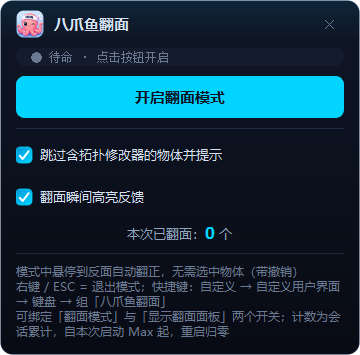
反面工具面板

主面板

  • 开启翻面模式:青色大按钮,点它进入翻面模式(快捷键「G09-1_快捷反面」同效)。悬到反面(黑面)就自动翻正,Ctrl+Z 可一步步撤销;场景里可见物体都生效(冻结、隐藏的不算)。
  • 退出翻面模式:开了模式后大按钮就变成这几个字。点它退出,按右键或 ESC 效果一样。
  • 跳过含拓扑修改器的物体并提示:默认勾选。加过会改面数的修改器(如网格平滑、壳)的模型自动跳过不翻,提示条会告诉你(5 秒最多提醒一次);取消勾选=不提示但照样跳过。设置会自动记住。
  • 翻面瞬间高亮反馈:默认勾选。翻面成功的一瞬光标会闪一下亮色,告诉你这面翻好了;不想要这个闪烁就取消勾选。设置会自动记住。

操作流程

修破面黑斑的典型用法:点「开启翻面模式」→ 把鼠标悬到发黑的面上,那一面自动翻正(不用选中、不用点击,翻的是单个面,Ctrl+Z 可一步步撤回);也可以按住左键拖动扫过去,成排的黑面一路连续翻正→ 翻完按 ESC 或右键退出。悬停正面不翻;样条线、灯光、相机等不响应。面板实时显示本次已翻个数(重启 Max 归零)。「正/反」按鼠标当前所在视口的视角判定——同一个面在透视图里是正面不翻,换到前视图悬停可能就是反面会被翻;想在哪个视角翻,就把鼠标放进那个视口。修 SketchUp 等导入模型里的黑斑,比手动进元素层级翻转快得多。

小贴士:· 只翻背面:悬停正面永远不会动,放心把鼠标扫过模型;判定只看面的几何朝向——勾了双面材质、显示正常的物体,背对视线的面照样会被翻正
· 翻面只翻朝向不动贴图:贴图坐标会同步翻转,翻完贴图还贴在原位、不会翻花
· 大场景里快速扫面也不卡。
· 「本次已翻面」从本次打开 Max 起累计,关面板(✕)计数不丢、唤回还在,重启归零,撤销不回退计数。
· 加过改面数修改器的物体,就算关掉「跳过提示」也不会被翻——这是保护不是坏了,想翻它就先塌陷成可编辑网格/多边形。会被拦下的常见修改器:网格平滑、涡轮平滑、对称、壳、布尔、放样、挤出、倒角、切角、补洞、细化、切片、晶格、MultiRes、图形合并等;名单外只要改了面数或顶点数,同样拦下不翻。